Ο αποθηκευτικός χώρος στα Windows εξαντλείται συνήθως χωρίς να γνωρίζει κανείς πού ακριβώς πήγε. Προγράμματα, φωτογραφίες, βίντεο, παιχνίδια και λήψεις συνυπάρχουν με δεδομένα συστήματος, προσωρινά αρχεία και ενημερώσεις – χωρίς να υπολογίζονται τα διπλότυπα αρχεία που δεν εξυπηρετούν κανέναν σκοπό.
Η καλή είδηση είναι ότι τα Windows διαθέτουν ενσωματωμένο εργαλείο που δείχνει με ακρίβεια τι καταναλώνει τον περισσότερο χώρο. Έχοντας αυτή την εικόνα, ο χρήστης μπορεί να ελευθερώσει το μέγιστο με την ελάχιστη προσπάθεια, χωρίς να ψάχνει στα τυφλά μέσα σε φακέλους.
Το πρώτο βήμα: οι ρυθμίσεις αποθήκευσης
Με τον συνδυασμό πλήκτρων Win και I ανοίγει ο πίνακας ρυθμίσεων. Από εκεί, η διαδρομή είναι Σύστημα και στη συνέχεια Αποθήκευση. Εμφανίζεται ο συνολικός χώρος που χρησιμοποιείται στον κύριο δίσκο, μαζί με αναλυτική κατανομή ανά κατηγορία.
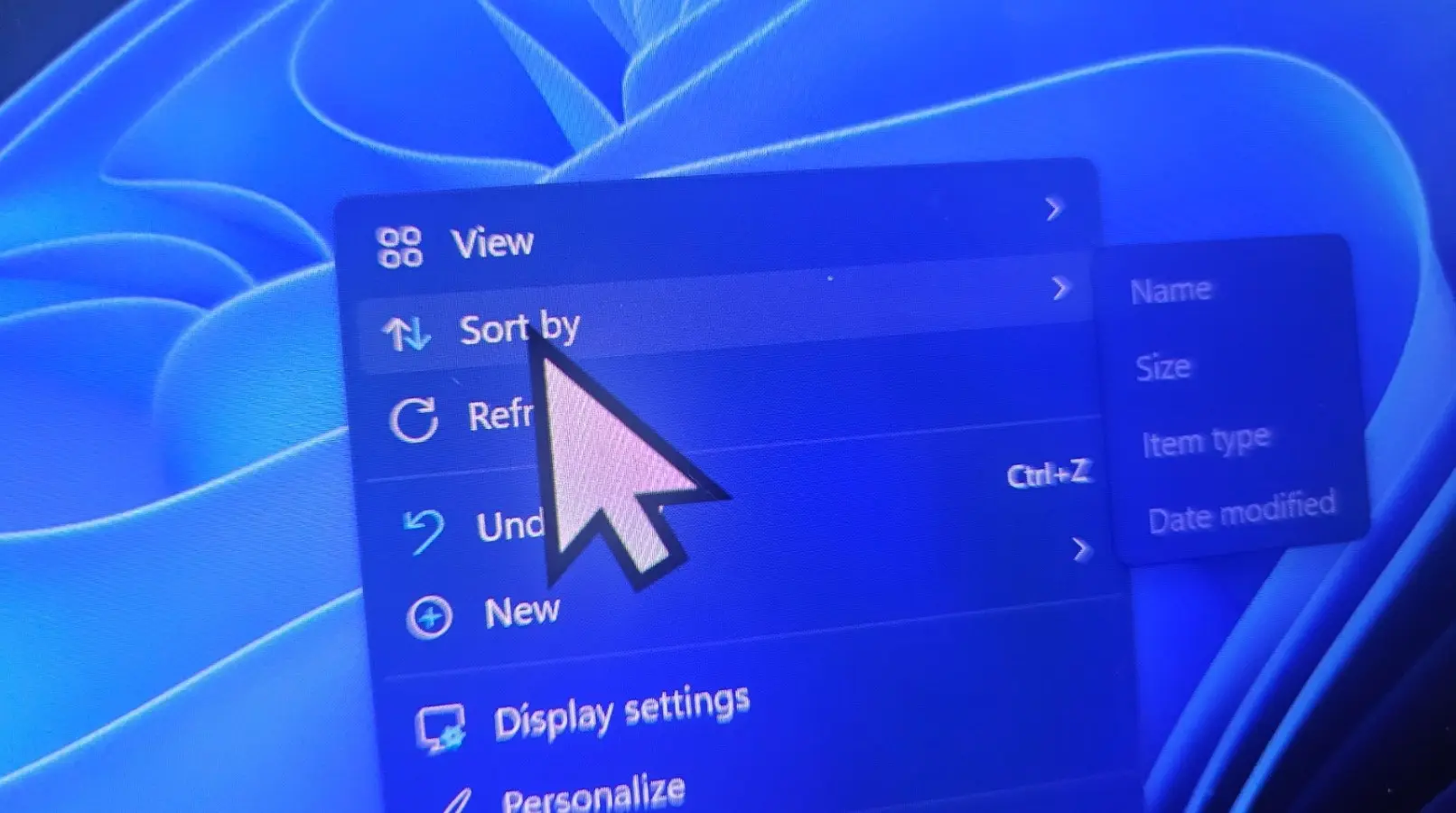
Ο μεγαλύτερος καταναλωτής χώρου είναι συνήθως οι εγκατεστημένες εφαρμογές. Επιλέγοντας τη σχετική κατηγορία και αλλάζοντας την ταξινόμηση σε μέγεθος από το μεγαλύτερο προς το μικρότερο, εμφανίζονται πρώτα όσα αξίζει να εξεταστούν. Από το μενού των τριών τελειών γίνεται η απεγκατάσταση, ενώ σε συστήματα με δύο ή περισσότερους δίσκους ορισμένα προγράμματα προσφέρουν και επιλογή μετακίνησης.
Προσοχή στα προσωρινά αρχεία
Η κατηγορία των προσωρινών αρχείων περιλαμβάνει επιλογές όπως οι μικρογραφίες, οι οποίες ελευθερώνουν χώρο χωρίς κανένα ρίσκο. Η επιλογή εκκαθάρισης αρχείων συστήματος αποκαλύπτει επιπλέον κατηγορίες.
Εδώ χρειάζεται όμως προσοχή σε δύο σημεία: τις Λήψεις και τον Κάδο Ανακύκλωσης. Παρότι καταλαμβάνουν συχνά μεγάλο χώρο, η άκριτη διαγραφή τους μπορεί να κοστίσει. Το σωστό είναι να ανοίξει κανείς πρώτα τον Κάδο και να ελέγξει αν υπάρχει κάτι προς επαναφορά, καθώς η εκκαθάριση διαγράφει οριστικά τα περιεχόμενά του.
Λειτουργίες συστήματος που δεσμεύουν χώρο
Η ενότητα Σύστημα και δεσμευμένα δείχνει πόσο χώρο καταναλώνουν οι ίδιες οι λειτουργίες των Windows. Αποτελεί την έσχατη λύση, καθώς η απενεργοποίησή τους αφαιρεί πραγματική λειτουργικότητα.
Όποιος δεν χρησιμοποιεί την αδρανοποίηση μπορεί να την απενεργοποιήσει και να απαλλαγεί από το ογκώδες αρχείο hiberfil.sys. Η διαδικασία απαιτεί άνοιγμα της γραμμής εντολών ως διαχειριστής και εκτέλεση της εντολής powercfg /hibernate off. Η επαναφορά γίνεται με powercfg /hibernate on.
Η επαναφορά συστήματος επιτρέπει την αναίρεση προβληματικών ενημερώσεων. Μέσα από τη σχετική διαχείριση, ο χρήστης μπορεί να μειώσει τη μέγιστη δέσμευση χώρου ή, σε περιπτώσεις πραγματικής ανάγκης, να διαγράψει όλα τα σημεία επαναφοράς. Πρόκειται όμως για δικλείδα ασφαλείας που δύσκολα αξίζει να θυσιαστεί.
Όταν οι ρυθμίσεις δεν αρκούν
Το ενσωματωμένο μενού αποτελεί καλή αφετηρία, δεν είναι ωστόσο κατάλληλο για τον έλεγχο μεμονωμένων αρχείων. Κατηγορίες όπως Μουσική, Βίντεο και Άλλα – όπου καταλήγει ό,τι δεν μπορεί να κατηγοριοποιηθεί – απλώς ανοίγουν τοποθεσίες στην Εξερεύνηση αρχείων, χωρίς ουσιαστική βοήθεια.
Εδώ χρήσιμα αποδεικνύονται εργαλεία τρίτων, με το TreeSize Free να ξεχωρίζει. Εκτελώντας το ως διαχειριστής και σαρώνοντας ολόκληρο τον δίσκο, εμφανίζονται οι μεγαλύτεροι φάκελοι στην κορυφή. Ιδιαίτερη προσοχή αξίζει ο φάκελος AppData μέσα στον λογαριασμό χρήστη – όταν καταλαμβάνει πολλά gigabyte, συνήθως ευθύνεται η προσωρινή μνήμη προγραμμάτων περιήγησης, πλατφορμών streaming ή προγραμμάτων ηλεκτρονικού ταχυδρομείου.
Σημαντική επισήμανση: τα αρχεία των εγκατεστημένων προγραμμάτων δεν διαγράφονται ποτέ χειροκίνητα, αλλά μόνο μέσω κανονικής απεγκατάστασης. Χρήσιμο είναι επίσης το dupeGuru, το οποίο εντοπίζει διπλότυπα αρχεία – καταναλωτή χώρου που τα υπόλοιπα εργαλεία δεν πιάνουν.
Λύσεις πέρα από τη διαγραφή
Για αρχεία που δεν θέλει κανείς να χάσει, υπάρχουν εναλλακτικές. Μεγάλα βίντεο μπορούν να ανέβουν σε πλατφόρμα και να διαγραφούν τοπικά, οι φωτογραφίες να συγχρονιστούν με υπηρεσία cloud, ενώ το OneDrive μπορεί να ρυθμιστεί ώστε να διατηρεί τοπικά μόνο όσα αρχεία χρησιμοποιούνται πρόσφατα. Σε κάθε περίπτωση, τα σημαντικά δεδομένα χρειάζονται πάντα περισσότερα από ένα αντίγραφα.
Αν το πρόβλημα είναι μόνιμο, η αγορά δεύτερου δίσκου αποτελεί λογική επένδυση. Αξίζει ωστόσο να σημειωθεί ότι οι τιμές αποθηκευτικών μέσων βρίσκονται αυτή τη στιγμή σε ιδιαίτερα υψηλά επίπεδα λόγω της ζήτησης από υποδομές τεχνητής νοημοσύνης, οπότε ένας εξωτερικός μηχανικός δίσκος παραμένει σαφώς οικονομικότερη επιλογή για αρχεία που δεν χρησιμοποιούνται συχνά.
Τέλος, μέσα από τις ίδιες ρυθμίσεις ενεργοποιείται η λειτουργία Αισθητήρας Αποθήκευσης, η οποία καθαρίζει αυτόματα άχρηστα αρχεία σε τακτά διαστήματα. Οι ρυθμίσεις για τον Κάδο και τις Λήψεις χρειάζονται προσεκτικό ορισμό, ώστε να μη χαθούν δεδομένα κατά λάθος.