Η αγορά ενός νέου iPhone είναι η ιδανική ευκαιρία για να οργανώσετε καλύτερα τα δεδομένα σας, να ενισχύσετε την ασφάλεια της συσκευής και να ανακαλύψετε λειτουργίες που μπορούν να κάνουν την καθημερινότητά σας ευκολότερη. Είτε επιλέξατε ένα από τα νέα iPhone 18 είτε αναβαθμίσατε σε κάποιο παλαιότερο μοντέλο, υπάρχουν ορισμένες ρυθμίσεις που αξίζει να ελέγξετε πριν αρχίσετε να χρησιμοποιείτε κανονικά το smartphone σας.
Πολλές από τις πιο χρήσιμες δυνατότητες του iPhone δεν είναι απαραίτητα εκείνες που προβάλλει περισσότερο η Apple. Η ασφαλής μεταφορά δεδομένων, η προστασία από κλοπή, η διαχείριση της μπαταρίας και μερικές λιγότερο γνωστές συντομεύσεις μπορούν να βελτιώσουν ουσιαστικά την εμπειρία χρήσης. Ακολουθούν εννέα πρακτικές συμβουλές, με οδηγίες για τις σημαντικότερες ρυθμίσεις και τις δυνατότητες που αξίζει να ενεργοποιήσετε.
-
Μεταφέρετε σωστά τα δεδομένα από το προηγούμενο κινητό
Το πρώτο βήμα είναι να μεταφέρετε επαφές, φωτογραφίες, μηνύματα, εφαρμογές και άλλες προσωπικές πληροφορίες στο νέο iPhone.
Εάν χρησιμοποιούσατε ήδη iPhone, η λειτουργία Quick Start της Apple απλοποιεί σημαντικά τη διαδικασία.
Αρκεί να ενεργοποιήσετε το νέο κινητό, να το τοποθετήσετε δίπλα στο παλιό και να ακολουθήσετε τις οδηγίες που εμφανίζονται στην οθόνη. Οι δύο συσκευές πρέπει να έχουν ενεργοποιημένα Wi-Fi και Bluetooth, ενώ συνιστάται να παραμείνουν συνδεδεμένες στην τροφοδοσία μέχρι να ολοκληρωθεί η μεταφορά.
Μπορείτε να μεταφέρετε τα δεδομένα απευθείας από την παλιά συσκευή ή να τα επαναφέρετε από αντίγραφο ασφαλείας στο iCloud.
Εάν προέρχεστε από Android, χρησιμοποιήστε την εφαρμογή Move to iOS. Υποστηρίζει τη μεταφορά επαφών, φωτογραφιών, μηνυμάτων και άλλων συμβατών δεδομένων, συμπεριλαμβανομένου του ιστορικού WhatsApp.
Προτού διαγράψετε το παλιό κινητό, ελέγξτε ότι όλα τα σημαντικά αρχεία έχουν μεταφερθεί.
-
Ενεργοποιήστε τις βασικές λειτουργίες ασφαλείας
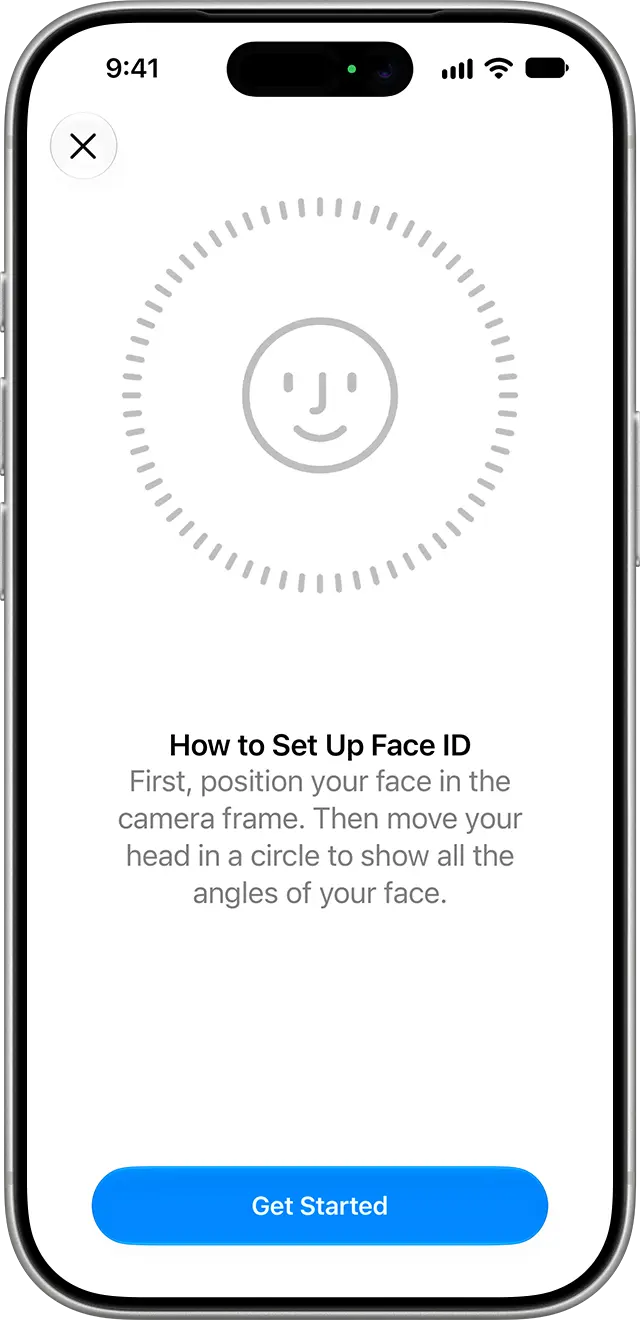
Το νέο iPhone περιέχει προσωπικές πληροφορίες, κωδικούς πρόσβασης και συχνά τραπεζικά δεδομένα. Επομένως, η ασφάλεια πρέπει να αποτελεί προτεραιότητα.
Ξεκινήστε από τις Ρυθμίσεις > Face ID και κωδικός, όπου μπορείτε να διαμορφώσετε τη βιομετρική αναγνώριση και έναν ισχυρό κωδικό ξεκλειδώματος.
Στη συνέχεια, μεταβείτε στις Ρυθμίσεις > [το όνομά σας] > Εύρεση και ενεργοποιήστε την Εύρεση iPhone, το δίκτυο Εύρεσης και την αποστολή τελευταίας τοποθεσίας.
Ιδιαίτερη σημασία έχει η Προστασία κλεμμένης συσκευής. Η λειτουργία απαιτεί βιομετρική ταυτοποίηση για ευαίσθητες ενέργειες και μπορεί να επιβάλλει καθυστέρηση ασφαλείας πριν επιτρέψει σημαντικές αλλαγές στον λογαριασμό σας.
-
Ρυθμίστε τη φόρτιση για μεγαλύτερη διάρκεια ζωής της μπαταρίας
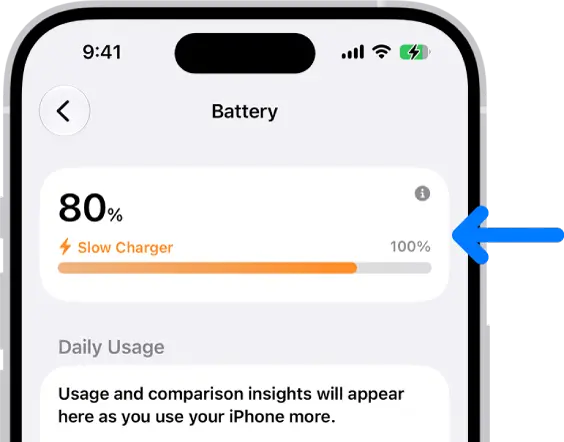
Η σωστή διαχείριση της μπαταρίας μπορεί να περιορίσει τη φθορά της με την πάροδο του χρόνου.
Στις Ρυθμίσεις > Μπαταρία > Φόρτιση, τα iPhone 15 και νεότερα επιτρέπουν τον καθορισμό ανώτατου ορίου φόρτισης.
Για παράδειγμα, μπορείτε να επιλέξετε το 80% εάν συνηθίζετε να φορτίζετε συχνά τη συσκευή σας και δεν χρειάζεστε καθημερινά τη μέγιστη διαθέσιμη αυτονομία.
Εναλλακτικά, η Βελτιστοποιημένη φόρτιση μαθαίνει τις συνήθειές σας και περιορίζει τον χρόνο που η μπαταρία παραμένει πλήρως φορτισμένη.
Στην ενότητα Μπαταρία μπορείτε επίσης να δείτε ποιες εφαρμογές καταναλώνουν περισσότερη ενέργεια και να ενεργοποιήσετε τη Λειτουργία χαμηλής ισχύος όταν χρειάζεστε μεγαλύτερη αυτονομία.
-
Αξιοποιήστε καλύτερα την κάμερα του iPhone
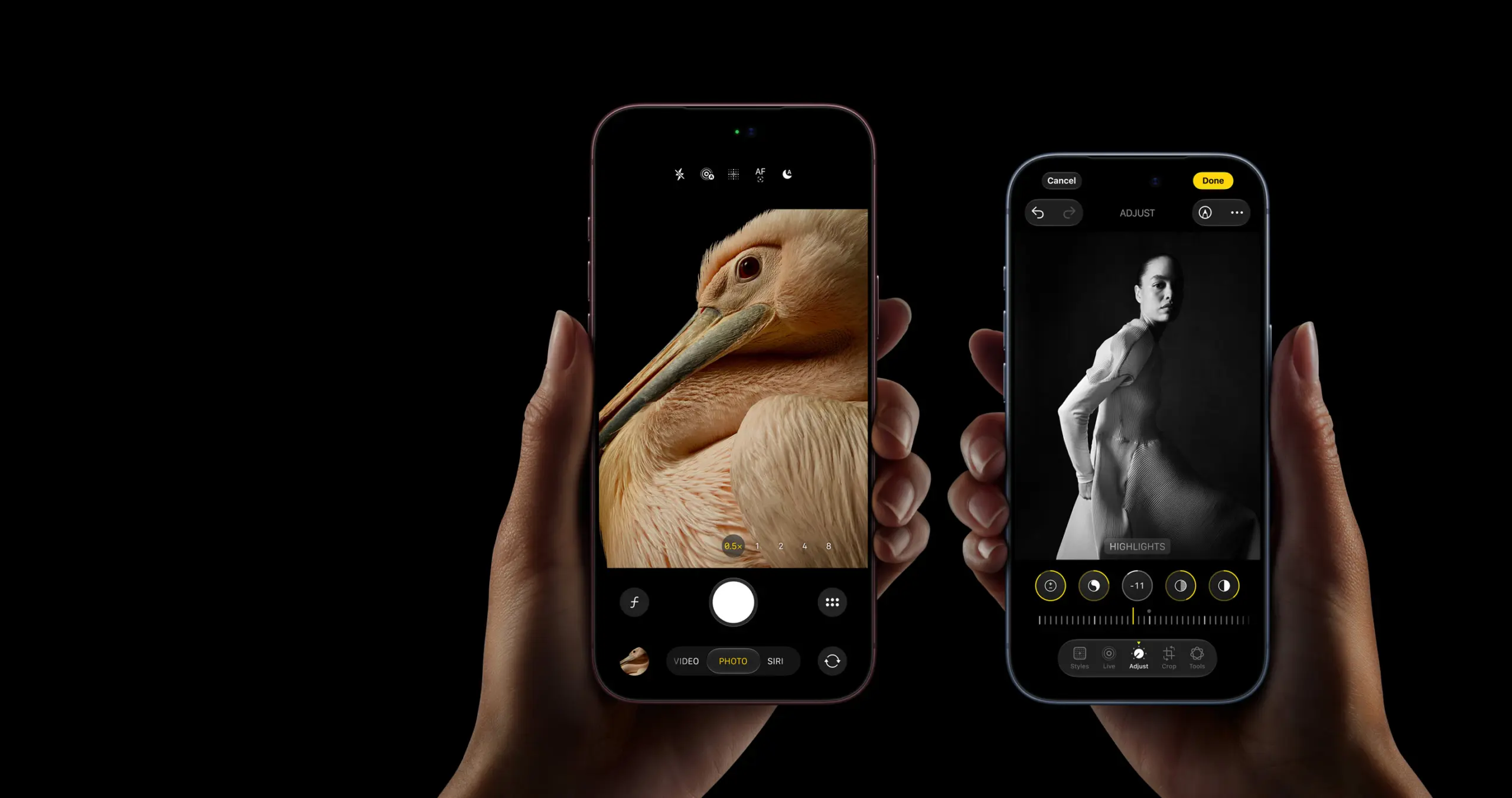
Η κάμερα του iPhone προσφέρει πολλές δυνατότητες πέρα από την απλή φωτογράφιση.
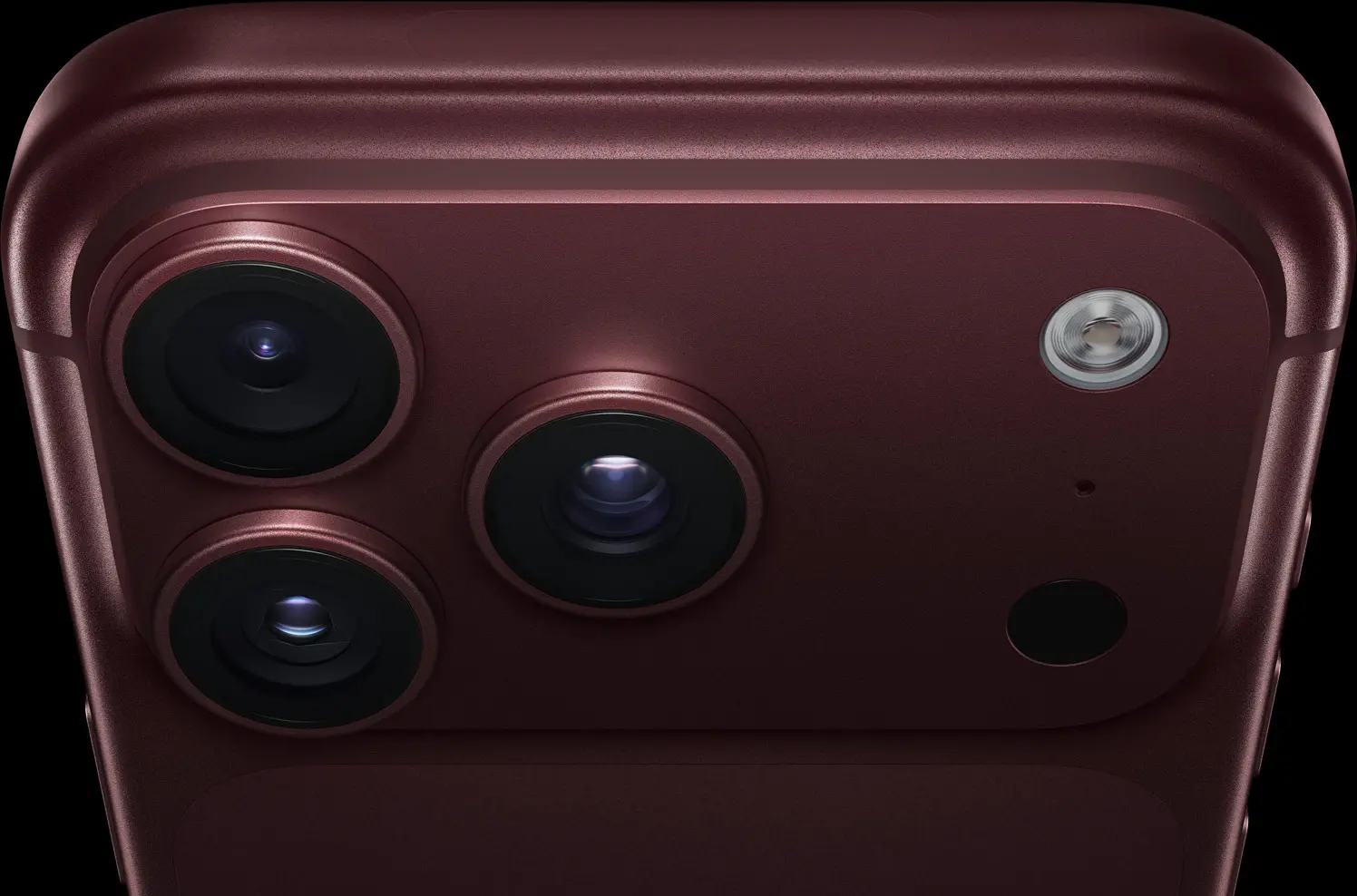
Από τις Ρυθμίσεις > Κάμερα μπορείτε να ενεργοποιήσετε το Πλέγμα και το Επίπεδο, ώστε να ευθυγραμμίζετε ευκολότερα το κάδρο και τον ορίζοντα.
Η επιλογή Διατήρηση ρυθμίσεων επιτρέπει στη συσκευή να θυμάται συγκεκριμένες προτιμήσεις ανάμεσα στις λήψεις.
Εάν καταγράφετε συχνά βίντεο, αξίζει επίσης να επιλέξετε ανάλυση και frame rate ανάλογα με τις ανάγκες σας, καθώς οι υψηλότερες ρυθμίσεις καταλαμβάνουν περισσότερο αποθηκευτικό χώρο.
Σε συμβατά μοντέλα, το Camera Control προσφέρει γρήγορη πρόσβαση σε λειτουργίες της κάμερας, ενώ το Portrait mode και τα Live Photos δίνουν περισσότερες δημιουργικές επιλογές.
-
Ελέγξτε ποιες εφαρμογές έχουν πρόσβαση στα προσωπικά σας δεδομένα
Αρκετές εφαρμογές ζητούν πρόσβαση στην τοποθεσία, στις φωτογραφίες, στο μικρόφωνο ή στην κάμερα, χωρίς να χρειάζονται πάντοτε όλα αυτά τα δικαιώματα.
Στις Ρυθμίσεις > Απόρρητο και ασφάλεια μπορείτε να ελέγξετε τις άδειες που έχετε παραχωρήσει και να περιορίσετε την πρόσβαση όπου δεν είναι απαραίτητη.
Για παράδειγμα, αντί να επιτρέπετε σε μια εφαρμογή να γνωρίζει συνεχώς την τοποθεσία σας, μπορείτε να επιλέξετε να αποκτά πρόσβαση μόνο κατά τη χρήση της.
Αξίζει επίσης να ελέγξετε τι εμφανίζεται στην οθόνη κλειδώματος. Από τις Ρυθμίσεις > Γνωστοποιήσεις > Εμφάνιση προεπισκοπήσεων μπορείτε να αποκρύψετε το περιεχόμενο προσωπικών μηνυμάτων όταν το iPhone είναι κλειδωμένο.
-
Ανακαλύψτε τις δυνατότητες του iOS 27 και του Apple Intelligence
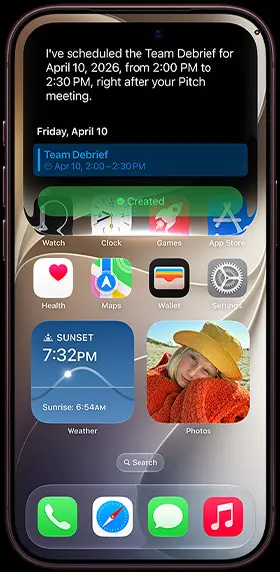
Το iOS 27, που κυκλοφόρησε τον Σεπτέμβριο του 2026, προσθέτει νέες δυνατότητες στις συμβατές συσκευές.
Εάν το iPhone σας υποστηρίζει Apple Intelligence, μπορείτε να αξιοποιήσετε εργαλεία επεξεργασίας κειμένων, έξυπνες λειτουργίες φωτογραφιών και δυνατότητες οργάνωσης πληροφοριών.
Τα Writing Tools βοηθούν στη διόρθωση και αναδιατύπωση κειμένων, ενώ η λειτουργία Clean Up επιτρέπει την αφαίρεση ανεπιθύμητων αντικειμένων από φωτογραφίες.
Ωστόσο, η διαθεσιμότητα εξαρτάται από το μοντέλο, την περιοχή και τη γλώσσα. Το Apple Intelligence υποστηρίζεται σε iPhone 15 Pro και νεότερα συμβατά μοντέλα, αλλά όχι σε όλα τα iPhone που μπορούν να εγκαταστήσουν το iOS 27.
Επιπλέον, τα ελληνικά δεν περιλαμβάνονται ακόμη στις επίσημα υποστηριζόμενες γλώσσες του Apple Intelligence, ενώ ορισμένες λειτουργίες Siri AI δεν είναι διαθέσιμες στην Ευρωπαϊκή Ένωση.
-
Ελευθερώστε αποθηκευτικό χώρο χωρίς να χάσετε τα αρχεία σας
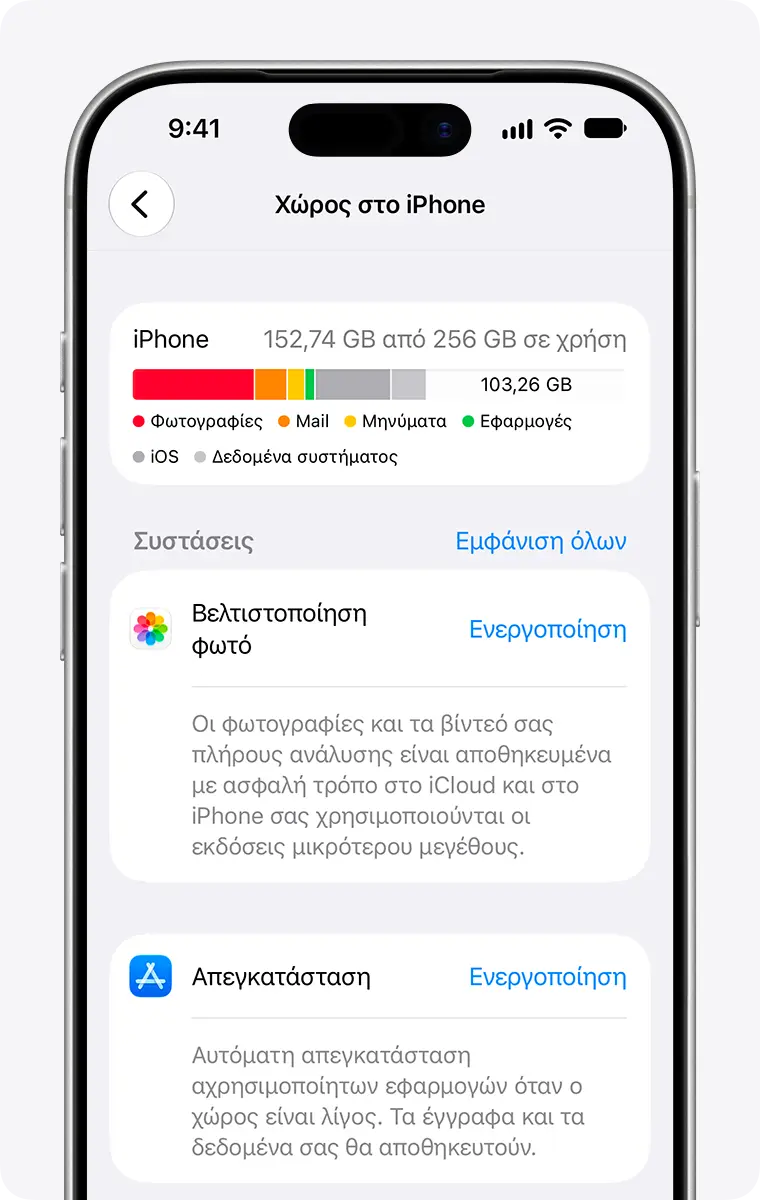
Οι φωτογραφίες υψηλής ανάλυσης, τα βίντεο και οι εφαρμογές μπορούν να γεμίσουν γρήγορα τον αποθηκευτικό χώρο ενός iPhone.
Στις Ρυθμίσεις > Γενικά > Χώρος iPhone μπορείτε να δείτε αναλυτικά πόσο χώρο καταλαμβάνει κάθε εφαρμογή και να εντοπίσετε περιεχόμενο που δεν χρειάζεστε.
Μια χρήσιμη επιλογή είναι η αφαίρεση αχρησιμοποίητων εφαρμογών, η οποία διαγράφει την ίδια την εφαρμογή, διατηρώντας όμως τα έγγραφα και τα δεδομένα της.
Εάν χρησιμοποιείτε Φωτογραφίες iCloud, ενεργοποιήστε τη Βελτιστοποίηση χώρου iPhone. Έτσι, η συσκευή μπορεί να διατηρεί μικρότερες εκδόσεις των φωτογραφιών τοπικά, ενώ τα πρωτότυπα αποθηκεύονται στο iCloud.
-
Χρησιμοποιήστε το Back Tap και προσαρμόστε το Κέντρο Ελέγχου
Μία από τις λιγότερο γνωστές λειτουργίες του iPhone είναι το Back Tap, που επιτρέπει την εκτέλεση ενεργειών αγγίζοντας δύο ή τρεις φορές το πίσω μέρος της συσκευής.
Θα το βρείτε στις Ρυθμίσεις > Προσβασιμότητα > Άγγιγμα > Πίσω άγγιγμα.
Μπορείτε, για παράδειγμα, να ορίσετε τη λήψη στιγμιότυπου οθόνης, το άνοιγμα κάποιας λειτουργίας ή την εκτέλεση μιας συντόμευσης.
Παράλληλα, το Κέντρο Ελέγχου μπορεί να προσαρμοστεί ώστε να περιλαμβάνει τις λειτουργίες που χρησιμοποιείτε συχνότερα, όπως εγγραφή οθόνης, φακό και εξοικονόμηση ενέργειας.
-
Οργανώστε τις πληρωμές σας με Apple Wallet και αξιοποιήστε το MagSafe
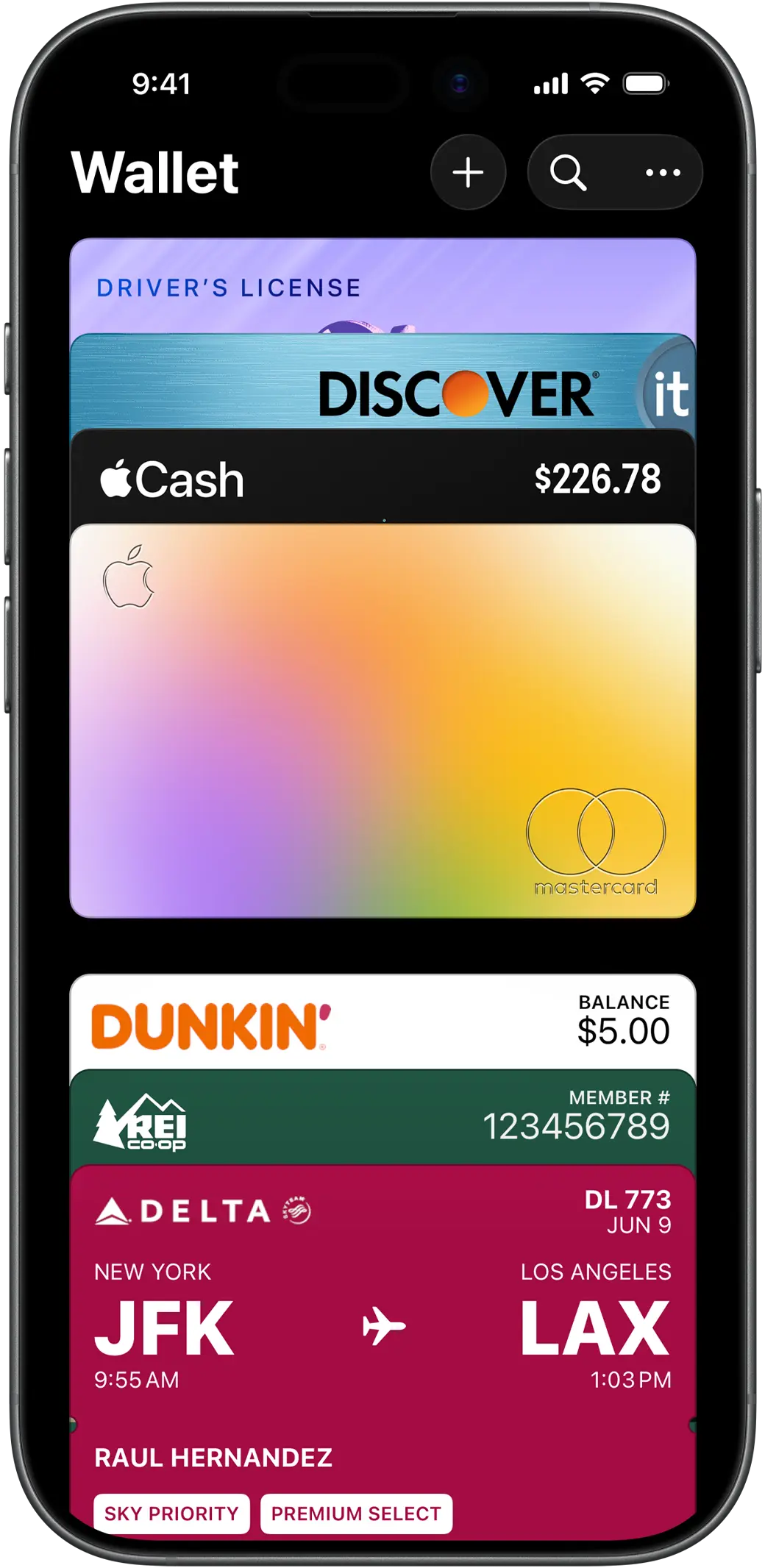
Το Apple Wallet μπορεί να αντικαταστήσει αρκετές κάρτες και εισιτήρια που μεταφέρετε καθημερινά.
Μέσα από την εφαρμογή μπορείτε να προσθέσετε συμβατές τραπεζικές κάρτες για πληρωμές μέσω Apple Pay, καθώς και υποστηριζόμενα εισιτήρια ή κάρτες επιβίβασης.
Το Apple Pay λειτουργεί στην Ελλάδα με τις συμμετέχουσες τράπεζες και μπορεί να χρησιμοποιηθεί σε συμβατά τερματικά ανέπαφων πληρωμών.
Παράλληλα, τα iPhone που υποστηρίζουν MagSafe μπορούν να συνδεθούν μαγνητικά με συμβατούς ασύρματους φορτιστές, βάσεις αυτοκινήτου και άλλα αξεσουάρ.
Πριν αγοράσετε κάποιο αξεσουάρ, ελέγξτε τη συμβατότητα με το συγκεκριμένο μοντέλο iPhone και τη θήκη που χρησιμοποιείτε.
Το σημαντικότερο μετά την αγορά ενός νέου iPhone είναι να αφιερώσετε λίγο χρόνο στην προσαρμογή των ρυθμίσεών του. Μερικές σωστές επιλογές από την πρώτη ημέρα μπορούν να βελτιώσουν την ασφάλεια, την αυτονομία και την καθημερινή λειτουργικότητα της συσκευής, χωρίς να χρειάζεται να εγκαταστήσετε επιπλέον εφαρμογές.