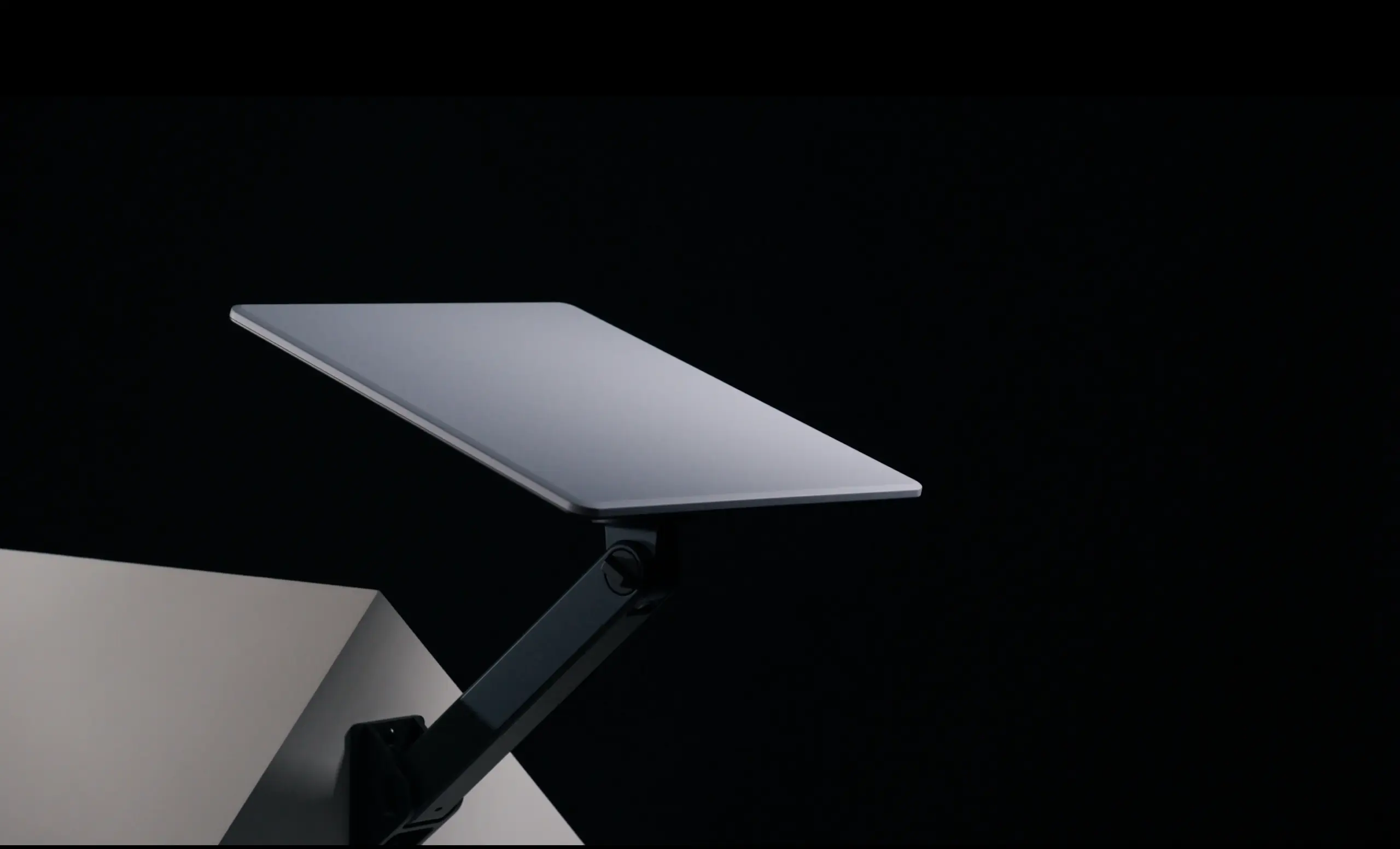
Η ταχύτητα του WiFi της Starlink δεν εξαρτάται αποκλειστικά από την επικοινωνία της κεραίας με τους δορυφόρους της SpaceX.
Ακόμη και όταν η δορυφορική σύνδεση λειτουργεί κανονικά, οι επιδόσεις του ασύρματου δικτύου μέσα στο σπίτι μπορεί να περιορίζουν σημαντικά την ταχύτητα που απολαμβάνουν οι χρήστες. Μια απλή αλλαγή στις ρυθμίσεις της εφαρμογής Starlink μπορεί, υπό συγκεκριμένες προϋποθέσεις, να βελτιώσει την κατάσταση χωρίς πρόσθετο εξοπλισμό ή οικονομική επιβάρυνση.
Πρόκειται για τον διαχωρισμό του ασύρματου δικτύου στις δύο συχνότητες λειτουργίας του router, στα 2,4 GHz και στα 5 GHz. Αντί να αφήνουμε τις συσκευές να επιλέγουν αυτόματα μεταξύ των δύο συχνοτήτων, μπορούμε να καθορίζουμε σε ποιο δίκτυο θα συνδέεται κάθε smartphone, υπολογιστής, τηλεόραση ή συσκευή του smart home.
Γιατί τα 5 GHz προσφέρουν μεγαλύτερες ταχύτητες
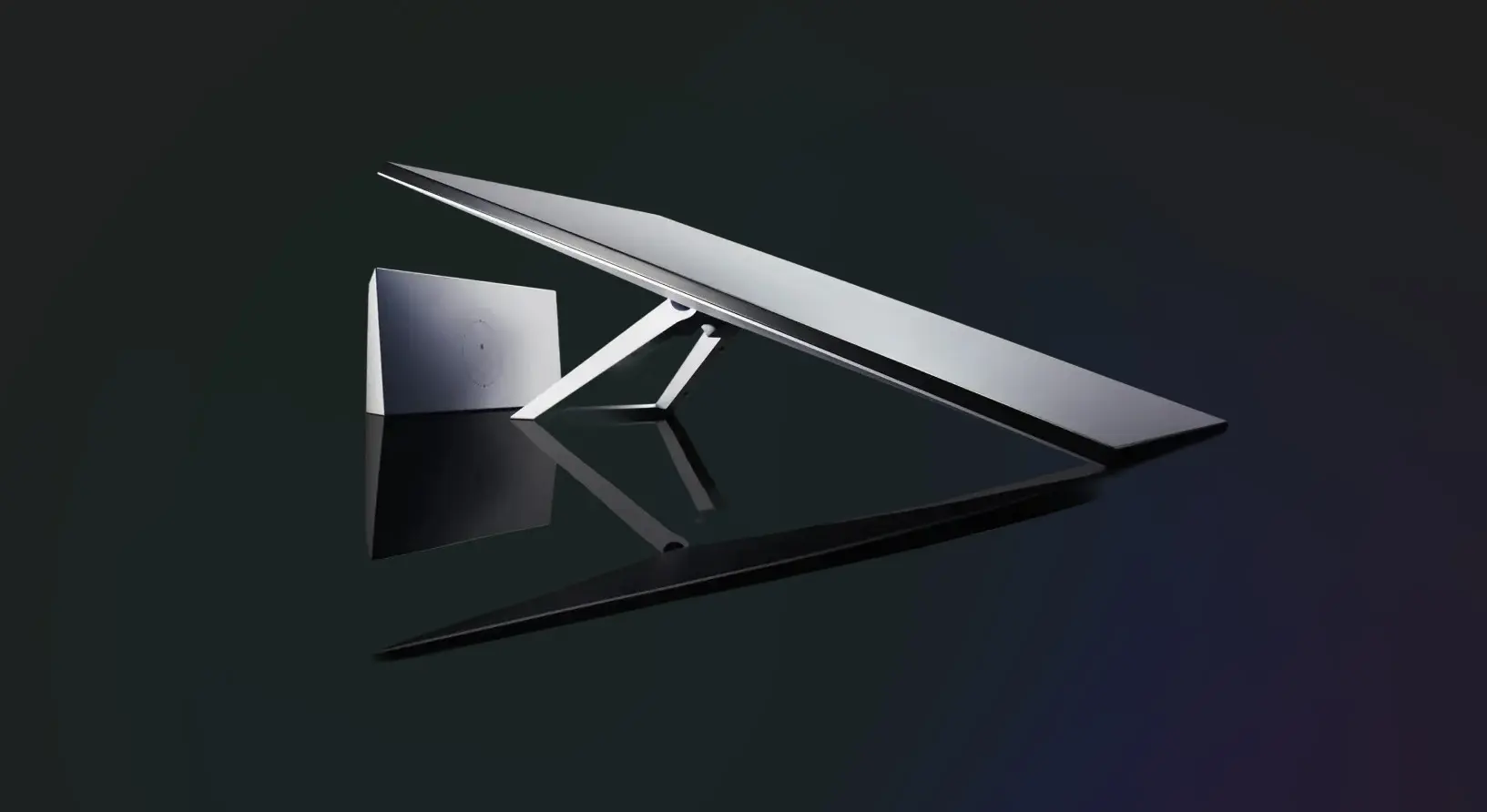
Στην προεπιλεγμένη διαμόρφωση του Starlink router, οι δύο ζώνες συχνοτήτων εμφανίζονται με ένα κοινό όνομα δικτύου (SSID).
Αυτό διευκολύνει την καθημερινή χρήση, καθώς οι συσκευές μπορούν να συνδέονται αυτόματα στην καταλληλότερη συχνότητα. Ωστόσο, σε ορισμένες περιπτώσεις, ένας υπολογιστής ή ένα smartphone μπορεί να παραμένει συνδεδεμένο στα 2,4 GHz, ακόμη και όταν οι συνθήκες επιτρέπουν καλύτερες επιδόσεις στα 5 GHz.
Η συχνότητα των 5 GHz προσφέρει γενικά μεγαλύτερες δυνατότητες μεταφοράς δεδομένων, περισσότερα διαθέσιμα κανάλια χωρίς αλληλοεπικαλύψεις και μικρότερη συμφόρηση. Αντίθετα, στη ζώνη των 2,4 GHz λειτουργούν πολλές οικιακές συσκευές, συσκευές Bluetooth, ασύρματα αξεσουάρ και γειτονικά δίκτυα Wi-Fi, αυξάνοντας τις πιθανότητες παρεμβολών.
Αξίζει να σημειωθεί ότι ακόμη και το νεότερο Starlink Router 4, το οποίο υποστηρίζει το πρότυπο Wi-Fi 7, λειτουργεί στις συχνότητες των 2,4 και 5 GHz, χωρίς υποστήριξη της ζώνης των 6 GHz.
Πώς να διαχωρίσετε τα δίκτυα Wi-Fi της Starlink
Η διαδικασία πραγματοποιείται απευθείας από την εφαρμογή Starlink για Android και iOS.
Αρχικά, συνδεθείτε στο ασύρματο δίκτυό σας και ανοίξτε την εφαρμογή. Μεταβείτε στις Ρυθμίσεις (Settings), επιλέξτε Router και στη συνέχεια Networks. Πατήστε στο όνομα του υπάρχοντος δικτύου σας και ενεργοποιήστε την επιλογή «Split 2.4 / 5 GHz networks».
Ανάλογα με την έκδοση της εφαρμογής, η σχετική δυνατότητα μπορεί να εμφανίζεται και ως «Split Network» μέσα από την επιλογή «Add Network».
Δώστε διαφορετικά ονόματα στα δύο δίκτυα, όπως Home-2.4GHz και Home-5GHz, ώστε να μπορείτε να τα αναγνωρίζετε εύκολα. Αποθηκεύστε τις αλλαγές και πραγματοποιήστε επανεκκίνηση του router, όπως συνιστά η Starlink.
Στη συνέχεια, συνδέστε στα 5 GHz τις συσκευές που χρησιμοποιείτε για streaming, gaming, τηλεδιασκέψεις και μεταφορά μεγάλων αρχείων, εφόσον βρίσκονται σε σημείο με ικανοποιητική κάλυψη.
Τα 2,4 GHz μπορούν να εξυπηρετούν έξυπνους λαμπτήρες, αισθητήρες, κάμερες ασφαλείας και άλλες συσκευές που δεν απαιτούν μεγάλες ταχύτητες ή δεν υποστηρίζουν υψηλότερες συχνότητες.
Το σημαντικό μειονέκτημα των 5 GHz
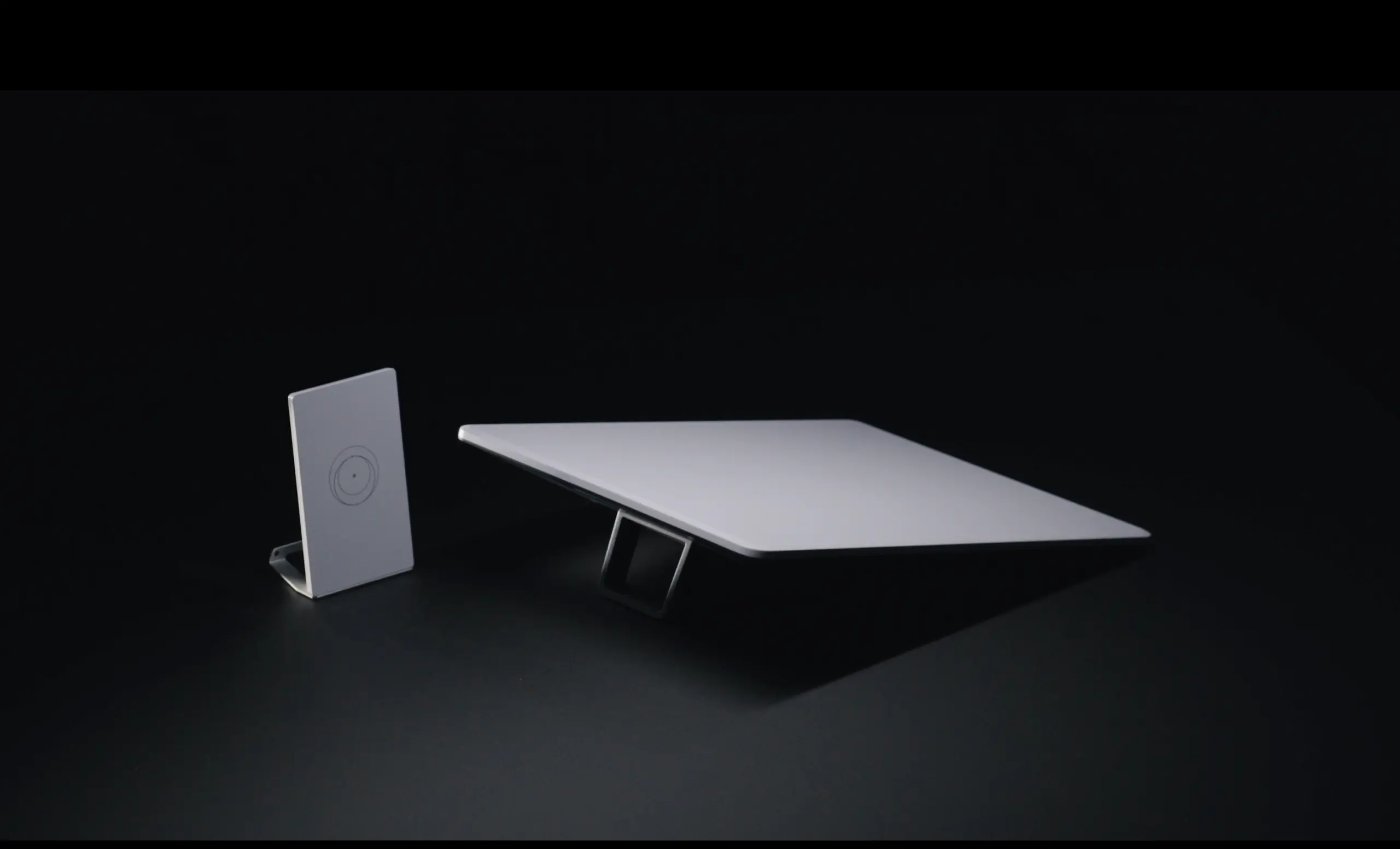
Οι μεγαλύτερες ταχύτητες συνοδεύονται από μικρότερη εμβέλεια. Τα ραδιοκύματα των 5 GHz εξασθενούν περισσότερο όταν συναντούν τοίχους, δάπεδα και άλλα εμπόδια, συγκριτικά με εκείνα των 2,4 GHz.
Σε ένα διαμέρισμα με πολλούς εσωτερικούς τοίχους ή σε μια πολυώροφη κατοικία, μια συσκευή που βρίσκεται μακριά από το Starlink router μπορεί να λειτουργεί καλύτερα στα 2,4 GHz, ακόμη και αν η συγκεκριμένη συχνότητα προσφέρει θεωρητικά χαμηλότερες ταχύτητες.
Ο διαχωρισμός των δικτύων περιορίζει επίσης την ευκολία της αυτόματης μετάβασης μεταξύ των συχνοτήτων. Ενδέχεται, για παράδειγμα, να χρειάζεται να αλλάζετε χειροκίνητα δίκτυο στο smartphone σας όταν μετακινείστε από το σαλόνι σε ένα απομακρυσμένο δωμάτιο.
Προβλήματα με τις συσκευές του smart home
Ένας ακόμη παράγοντας που πρέπει να συνυπολογιστεί είναι η επικοινωνία μεταξύ των συνδεδεμένων συσκευών.
Κανονικά, ο διαχωρισμός των συχνοτήτων σε δύο διαφορετικά ονόματα Wi-Fi δεν συνεπάγεται απομόνωση των συσκευών, εφόσον αυτές εξακολουθούν να ανήκουν στο ίδιο τοπικό δίκτυο.
Ωστόσο, ορισμένες εφαρμογές και παλαιότερα smart home προϊόντα ενδέχεται να παρουσιάσουν δυσκολίες κατά την αρχική εγκατάσταση ή την αυτόματη αναγνώριση άλλων συσκευών.
Εάν αντιμετωπίσετε τέτοιο πρόβλημα, δοκιμάστε να συνδέσετε προσωρινά το smartphone σας στο δίκτυο των 2,4 GHz κατά τη ρύθμιση του έξυπνου εξοπλισμού. Αποφύγετε επίσης τη χρήση δικτύου επισκεπτών για συσκευές που χρειάζεται να επικοινωνούν μεταξύ τους.
Πώς θα διαπιστώσετε αν βελτιώθηκε η ταχύτητα
Πριν αλλάξετε τις ρυθμίσεις, αξίζει να χρησιμοποιήσετε το ενσωματωμένο εργαλείο Advanced Speed Test της εφαρμογής Starlink.
Η λειτουργία επιτρέπει ξεχωριστές μετρήσεις της ταχύτητας μεταξύ του router και του διαδικτύου, μεταξύ της συσκευής σας και του router, καθώς και της συνολικής σύνδεσης της συσκευής με το διαδίκτυο.
Εάν η επικοινωνία του smartphone ή του υπολογιστή με το router αποτελεί τον περιοριστικό παράγοντα, η μετάβαση στα 5 GHz μπορεί να προσφέρει αισθητή βελτίωση.
Επαναλάβετε τις μετρήσεις μετά την αλλαγή, κατά προτίμηση στα ίδια σημεία του σπιτιού και υπό παρόμοιες συνθήκες χρήσης.
Θυμηθείτε ότι ο διαχωρισμός των συχνοτήτων δεν αυξάνει τη διαθέσιμη χωρητικότητα της δορυφορικής σύνδεσης της Starlink ούτε αντιμετωπίζει προβλήματα που οφείλονται στη συμφόρηση του δορυφορικού δικτύου ή σε εμπόδια στο οπτικό πεδίο της κεραίας.
Εάν, πάντως, το υπάρχον Wi-Fi λειτουργεί απροβλημάτιστα σε όλους τους χώρους του σπιτιού, δεν υπάρχει ιδιαίτερος λόγος να εγκαταλείψετε την προεπιλεγμένη ρύθμιση.