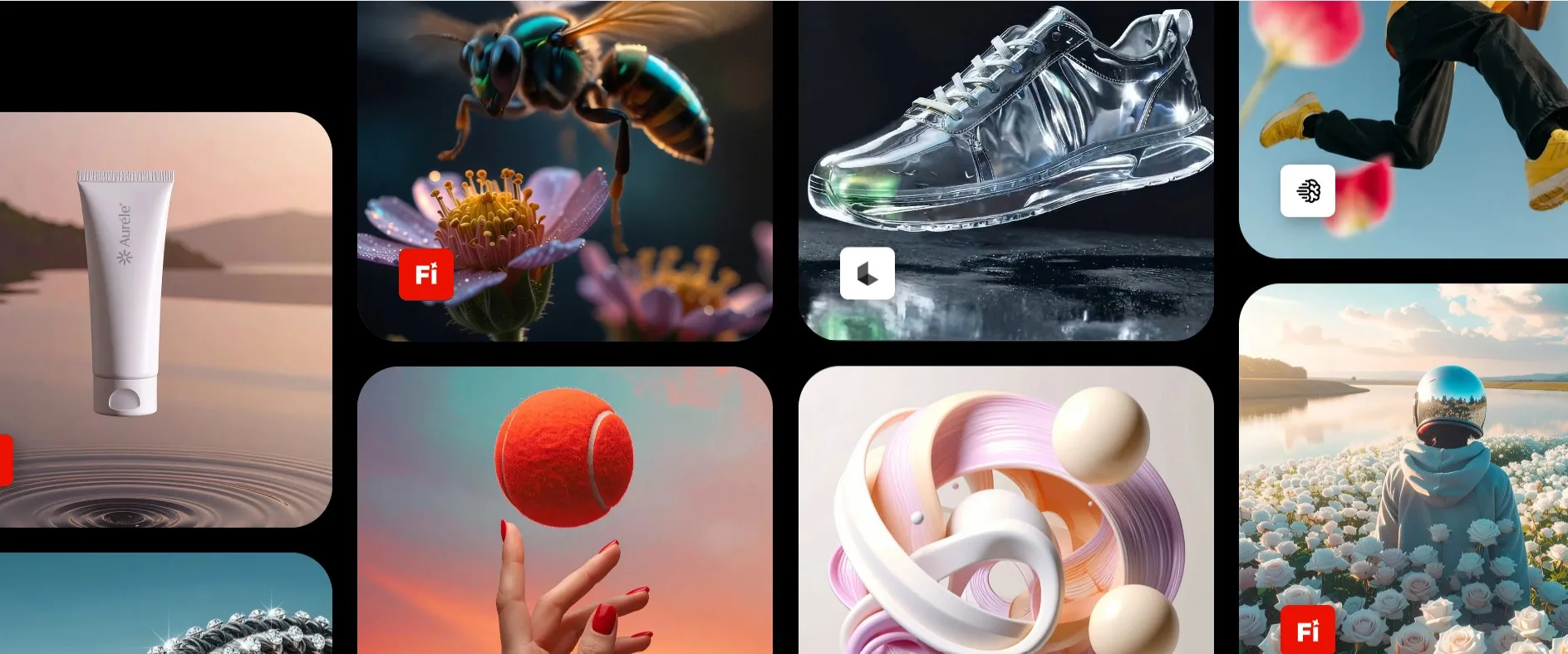
Η δημιουργία βίντεο περνά επίσημα στη «γρήγορη λωρίδα» της τεχνητής νοημοσύνης. Με το Adobe Firefly, η κλασική διαδικασία παραγωγής –κάμερες, γυρίσματα, πολύωρο μοντάζ– δίνει τη θέση της σε κάτι ριζικά απλούστερο: ανεβάζεις μια εικόνα, ορίζεις τις βασικές ρυθμίσεις και η πλατφόρμα δημιουργεί για εσένα ένα έτοιμο clip, έτοιμο για social, παρουσιάσεις ή διαφημιστικό υλικό.
Η νέα λειτουργία του Adobe Firefly «image to video» μετατρέπει οποιαδήποτε στατική εικόνα –φωτογραφία, ψηφιακή εικονογράφηση ή AI artwork– σε δυναμικό βίντεο με κίνηση κάμερας, εφέ βάθους και ομαλές μεταβάσεις. Και το κάνει με τρόπο που είναι συμβατός με επαγγελματικά workflows, καθώς το μοντέλο Firefly βασίζεται σε εκπαιδευτικά δεδομένα με άδεια χρήσης, για να θεωρείται ασφαλές σε εμπορικά projects.
Παρακάτω θα δεις αναλυτικά τι προσφέρει και κυρίως έναν πρακτικό οδηγό βήμα προς βήμα για να το χρησιμοποιήσεις.
📍 Η εξέλιξη της είδησης: ADOBE
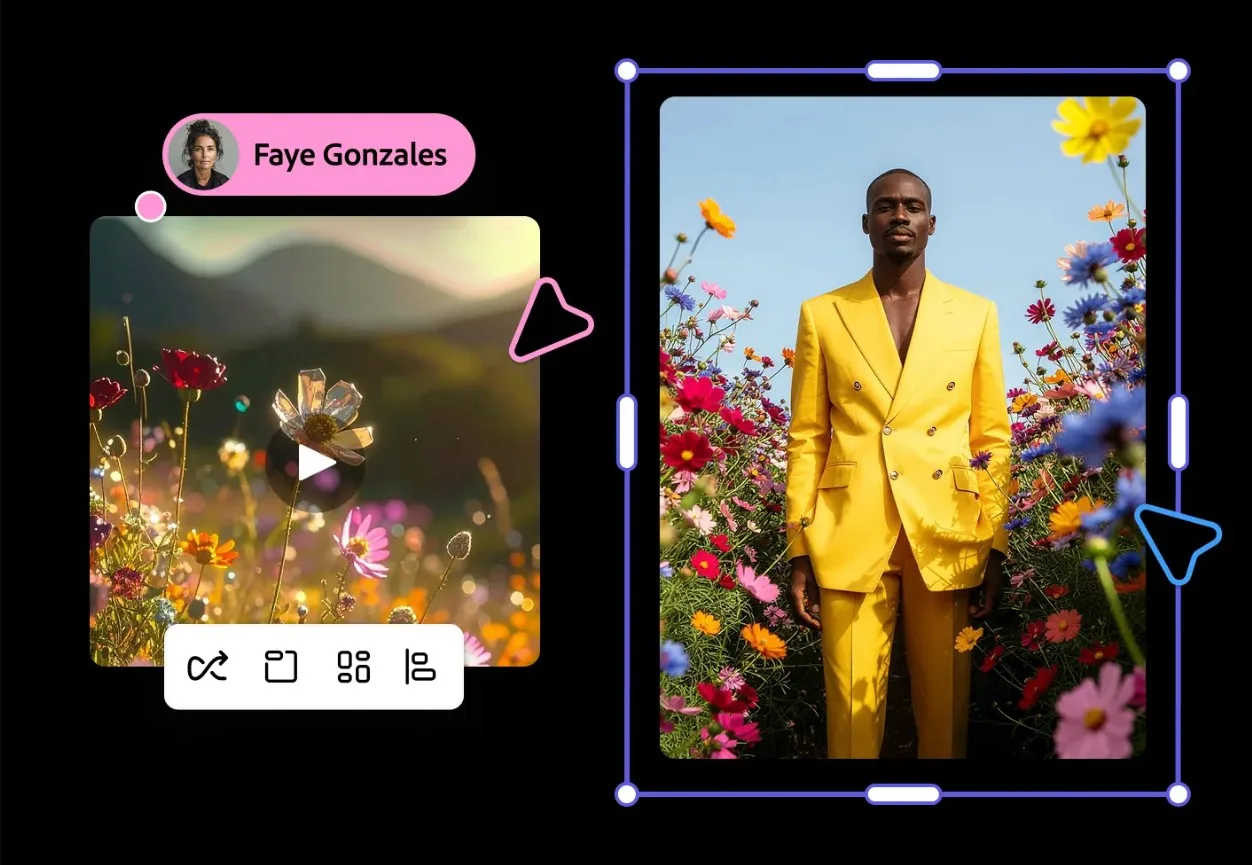
Τι ακριβώς κάνει το Adobe Firefly όταν «ζωντανεύει» μια εικόνα
Το Adobe Firefly δεν απλώς «μετακινεί» την εικόνα σε ένα βίντεο. Αναλύει τη σκηνή, προσπαθεί να εκτιμήσει βάθος και επίπεδα, δημιουργεί ένα νοητό 3D πεδίο και επάνω σε αυτό εφαρμόζει κίνηση κάμερας. Το αποτέλεσμα θυμίζει λήψη με πραγματική κάμερα: zoom-in, pan, κίνηση από αριστερά προς δεξιά, top-down, ελαφρές «χειροκίνητες» δονήσεις ή πιο cinematic μονοπάτια.
Μπορείς επίσης να χρησιμοποιήσεις περισσότερες από μία εικόνες ως βασικά καρέ: να ξεκινά το βίντεο από μία σκηνή και να καταλήγει ομαλά σε άλλη. Έτσι, φτιάχνεις μικρά «μικρό-clips» με αρχή και τέλος, ιδανικά για social posts, intro σε βίντεο ή μικρές διαφημιστικές κάρτες.
Πού είναι χρήσιμο στην πράξη
Η δυνατότητα εικόνα σε βίντεο ανοίγει παιχνίδι για πολλές κατηγορίες χρηστών:
Για creators και social media managers που θέλουν γρήγορο, συνεπές visual περιεχόμενο κάθε μέρα
Για μικρές επιχειρήσεις που έχουν μόνο φωτογραφίες προϊόντων και θέλουν να τις μετατρέψουν σε επαγγελματικά clips
Για marketers που χρειάζονται b-roll, cutaways ή μεταβάσεις χωρίς πρόσβαση σε studio
Για illustrators και designers που θέλουν να «κινήσουν» τις στατικές δουλειές τους
Για οποιονδήποτε θέλει να δώσει κίνηση σε ένα moodboard, concept art ή παρουσίαση
Με λίγα λόγια, εκεί όπου μέχρι χθες χρειαζόσουν Premiere, After Effects και αρκετό χρόνο, τώρα αρκεί μία εικόνα και ένα προσεγμένο prompt.
Βήμα προς βήμα: Πώς φτιάχνεις βίντεο από εικόνα στο Adobe Firefly
Αυτό είναι το κομμάτι που έλειπε από το προηγούμενο κείμενο – ο πλήρης, πρακτικός οδηγός. Ακολουθείς ακριβώς αυτά τα βήματα.
Βήμα 1: Μπαίνεις στη λειτουργία “Image to Video”
Από το web περιβάλλον του Firefly ή από το αντίστοιχο μενού της πλατφόρμας:
Επιλέγεις τη λειτουργία που αντιστοιχεί σε «Image to video» ή «Generate video από εικόνα».
Ανοίγει ειδική σελίδα/εργαστήριο όπου βλέπεις στο κέντρο το preview και στα πλάγια τις ρυθμίσεις.
Βήμα 2: Ανεβάζεις την εικόνα σου (πρώτο keyframe)
Στο πλαίσιο Frame:
Πατάς upload και επιλέγεις από τον υπολογιστή ή από cloud-storage την εικόνα που θέλεις να ζωντανέψεις.
Αν η εικόνα δεν ταιριάζει στο επιλεγμένο aspect ratio, εμφανίζεται crop tool για να ορίσεις τι θα φαίνεται στο βίντεο.
Μπορείς να μετακινήσεις το κάδρο και να προσαρμόσεις το zoom του crop ώστε να εστιάζει στο πιο σημαντικό σημείο.
Αυτή η εικόνα είναι το πρώτο keyframe – από εδώ ξεκινά το βίντεο.
Βήμα 3: Προαιρετικά, ορίζεις τελικό καρέ
Αν θέλεις το βίντεο να ξεκινά από μια σκηνή και να καταλήγει σε άλλη:
Προσθέτεις δεύτερη εικόνα ως end frame.
Το Firefly αντιμετωπίζει την πρώτη και τη δεύτερη εικόνα σαν σταθερά σημεία αρχής και τέλους, και δημιουργεί ένα ομαλό πέρασμα ανάμεσά τους.
Ιδανικό, για παράδειγμα, όταν θέλεις να κάνεις zoom από γενικό πλάνο σε λεπτομέρεια ή να μεταφερθείς από concept art σε τελικό προϊόν.
Βήμα 4: Ρυθμίζεις το μοντέλο, το aspect ratio και τα βασικά τεχνικά
Στις γενικές ρυθμίσεις:
Το μοντέλο Adobe Firefly Video είναι συνήθως επιλεγμένο από μόνο του, αλλά μπορείς να επιβεβαιώσεις ότι χρησιμοποιείται η κατάλληλη μηχανή video.
Επιλέγεις aspect ratio ανάλογα με το πού θα χρησιμοποιήσεις το βίντεο:
16:9 για YouTube, οριζόντιες παρουσιάσεις και κλασικό widescreen
9:16 για κάθετα short-form videos (Reels, Shorts, TikTok)
1:1 ή άλλες αναλογίες αν στοχεύεις σε συγκεκριμένες πλατφόρμες
Η προεπιλογή καρέ ανά δευτερόλεπτο (FPS) είναι συνήθως 24, που δίνει «κινηματογραφική» αίσθηση. Στις περισσότερες περιπτώσεις δεν χρειάζεται αλλαγή.
Βήμα 5: Ορίζεις την κίνηση κάμερας
Στην ενότητα κάμερας (Camera / Motion):
Επιλέγεις τον τύπο κίνησης που θέλεις:
Απλό pan (αριστερά-δεξιά ή πάνω-κάτω)
Zoom-in ή zoom-out
Συνδυαστικά μονοπάτια, όπως pan + zoom για πιο έντονη αίσθηση βάθους
Μπορείς να διαλέξεις και «στιλ λήψης»: πιο κοντινό, πιο ευρύ, ή κίνηση που θυμίζει handheld.
Εδώ ουσιαστικά αποφασίζεις αν το βίντεο θα μοιάζει με σταθερό studio shot ή με πιο ζωντανό, «χειροκίνητο» πλάνο.
Βήμα 6: Προσθέτεις prompt για το στιλ, αν χρειάζεται
Σε πολλές περιπτώσεις το Firefly σου επιτρέπει να δώσεις και κειμενική καθοδήγηση:
Μπορείς να ζητήσεις, για παράδειγμα, πιο δραματικό φωτισμό, πιο κινηματογραφικό χρώμα, ελαφριά κίνηση στοιχείων φόντου, πιο «ονειρική» ατμόσφαιρα κ.λπ.
Το prompt λειτουργεί ως καλλιτεχνικός οδηγός – δεν αλλάζει την εικόνα από την αρχή, αλλά βοηθά στο πώς θα αποδοθεί το τελικό motion.
Βήμα 7: Κάνεις preview και διορθώνεις
Πριν οριστικοποιήσεις:
Πατάς preview και αφήνεις το Firefly να σου εμφανίσει το preview clip.
Ελέγχεις αν το κάδρο είναι σωστό, αν η κίνηση κάμερας είναι ομαλή και αν η διάρκεια «γράφει» σωστά.
Αν κάτι δεν σου αρέσει, αλλάζεις motion, aspect ratio, crop ή και prompt και ξανακάνεις preview μέχρι να είσαι ικανοποιημένος.
Βήμα 8: Εξαγωγή (export) του βίντεο
Όταν είσαι έτοιμος:
Επιλέγεις ανάλυση (έως 1080p στην τρέχουσα φάση) και format εξαγωγής.
Κάνεις export και παίρνεις ένα αρχείο βίντεο έτοιμο να μπει σε timeline, να ανέβει σε social ή να ενσωματωθεί σε παρουσίαση.
Στο παρασκήνιο, η χρήση της δυνατότητας καταναλώνει generative credits, οπότε καλό είναι να έχεις εικόνα του διαθέσιμου balance, ειδικά αν δουλεύεις συστηματικά με το εργαλείο.
Γιατί αυτή η δυνατότητα είναι τόσο σημαντική για creators και μικρές ομάδες
Το μεγάλο κέρδος δεν είναι μόνο η ταχύτητα. Είναι η μετατόπιση της παραγωγής βίντεο από το «ειδικό επάγγελμα» στο καθημερινό εργαλείο. Με το Firefly:
Μια μικρή επιχείρηση μπορεί να παράγει δυναμικά clips προϊόντων χωρίς να κλείσει studio.
Ένας content creator μπορεί να γεμίσει το κανάλι του με b-roll και μεταβάσεις βασισμένες σε εικόνες που ήδη έχει.
Ένας designer μπορεί να παραδώσει στον πελάτη όχι μόνο poster ή key visual, αλλά και animated εκδοχή του ίδιου concept.
Και όλα αυτά χωρίς να ανοίξει κανένα κλασικό πρόγραμμα μοντάζ.