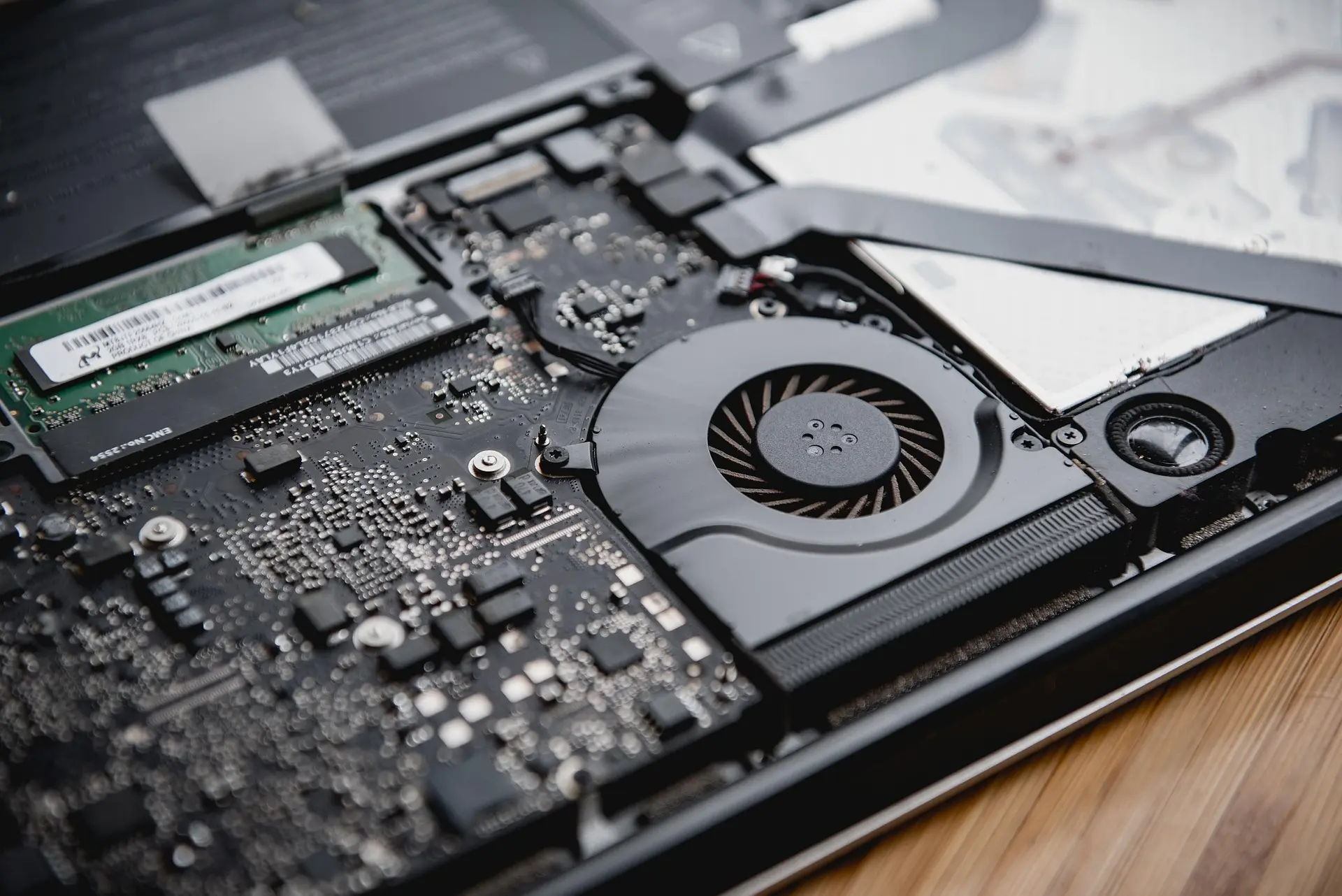
Η θερμοκρασία CPU είναι μία από τις σημαντικότερες ενδείξεις για την κατάσταση ενός υπολογιστή, ακόμη κι αν οι περισσότεροι χρήστες δεν την ελέγχουν μέχρι να εμφανιστεί κάποιο πρόβλημα. Ένας υπολογιστής που ξαφνικά γίνεται πιο αργός, ανεβάζει συνεχώς στροφές στους ανεμιστήρες ή αρχίζει να εμφανίζει freezes και απροσδόκητα restarts μπορεί να αντιμετωπίζει πρόβλημα ψύξης.
Ο έλεγχος είναι αρκετά εύκολος και δεν απαιτεί ειδικό εξοπλισμό. Υπάρχουν δωρεάν εφαρμογές που εμφανίζουν σε πραγματικό χρόνο τη θερμοκρασία του επεξεργαστή, τα clocks, την κατανάλωση και πολλές ακόμη πληροφορίες, επιτρέποντας να δούμε τι συμβαίνει τόσο όταν το PC βρίσκεται σε αδράνεια όσο και όταν εκτελεί απαιτητικές εργασίες.
HWiNFO για πλήρη εικόνα
Ένα από τα καλύτερα εργαλεία για να ελέγξετε τη θερμοκρασία CPU είναι το HWiNFO.
Πρόκειται για εφαρμογή παρακολούθησης hardware που διαβάζει τους αισθητήρες του επεξεργαστή, της GPU, της motherboard, των SSD και άλλων εξαρτημάτων. Η τρέχουσα έκδοση είναι η HWiNFO 8.54 και προσφέρει real-time monitoring για θερμοκρασίες, τάσεις, clocks, κατανάλωση και ταχύτητες ανεμιστήρων.
Μετά την εκκίνηση αρκεί να ανοίξετε την περιοχή Sensors. Στα στοιχεία του CPU θα εμφανίζονται οι τρέχουσες, ελάχιστες, μέγιστες και μέσες θερμοκρασίες.
Αυτό είναι ιδιαίτερα χρήσιμο επειδή μια στιγμιαία ένδειξη δεν λέει πάντα πολλά. Αντίθετα, η μέγιστη θερμοκρασία μετά από 20 λεπτά gaming ή ένα video render δίνει πολύ καλύτερη εικόνα για τη συμπεριφορά του συστήματος.
Απλούστερες επιλογές είναι το Core Temp, που επικεντρώνεται κυρίως στον επεξεργαστή, και το HWMonitor της CPUID, το οποίο εμφανίζει θερμοκρασίες, voltages, power draw και fan speeds.
Ποια θερμοκρασία θεωρείται φυσιολογική
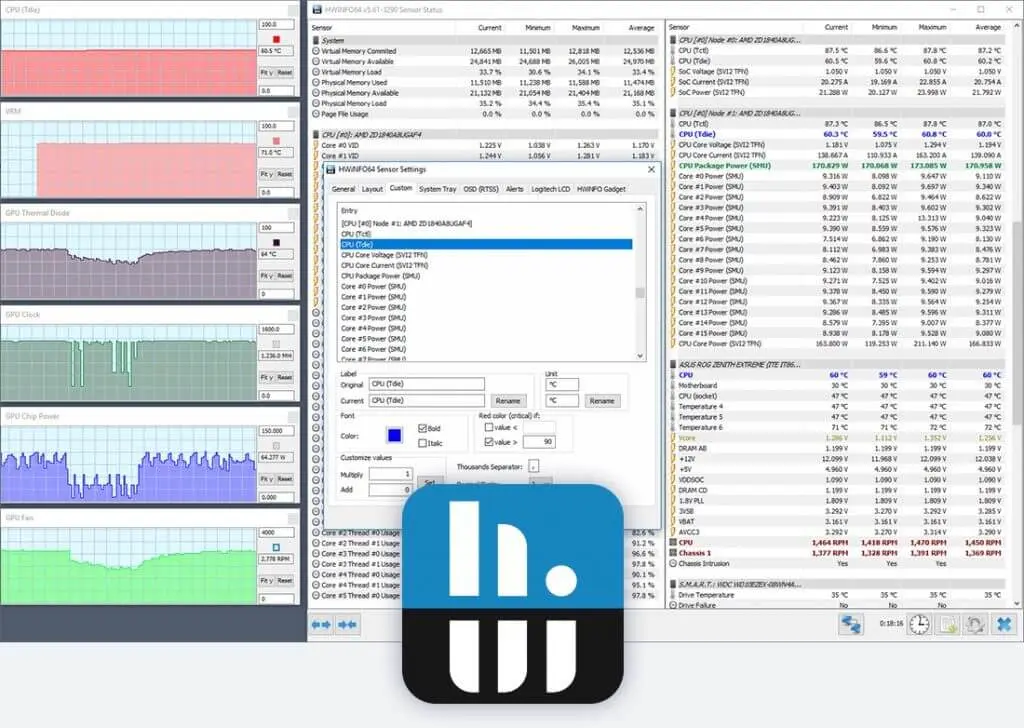
photos by HWiNFO
Εδώ χρειάζεται προσοχή, γιατί οι γενικοί κανόνες τύπου «60°C είναι καλά και 90°C είναι επικίνδυνα» δεν ισχύουν για όλους τους επεξεργαστές.
Σε ένα desktop PC, θερμοκρασίες περίπου 30-50°C σε χαμηλό workload και 60-80°C κατά το gaming είναι συνηθισμένες σε πολλά συστήματα. Ένα laptop μπορεί να λειτουργεί σημαντικά θερμότερα λόγω του περιορισμένου χώρου ψύξης.
Οι σύγχρονοι high-performance CPUs μπορούν επίσης να φτάνουν τους 90°C ή και υψηλότερα υπό πλήρες φορτίο χωρίς αυτό να σημαίνει αυτόματα βλάβη.
Η Intel αναφέρει ότι το μέγιστο junction temperature των επεξεργαστών της διαφέρει ανά μοντέλο και συνήθως βρίσκεται μεταξύ 100°C και 110°C. Μάλιστα, τονίζει ότι η προσέγγιση της μέγιστης θερμοκρασίας σε απαιτητικό workload δεν αποτελεί απαραίτητα πρόβλημα, καθώς οι processors προσαρμόζουν αυτόματα συχνότητα και κατανάλωση.
Αρκετοί σύγχρονοι AMD Ryzen, όπως ο Ryzen 9 9900X, έχουν Tjmax 95°C.
Το σωστό επομένως είναι να ελέγξετε το επίσημο thermal limit του συγκεκριμένου CPU σας και όχι να βασιστείτε σε έναν γενικό αριθμό.
Τι είναι το thermal throttling
Όταν η θερμοκρασία CPU πλησιάσει το επιτρεπόμενο όριο, ο επεξεργαστής δεν συνεχίζει απλώς να θερμαίνεται ανεξέλεγκτα.
Οι σύγχρονοι CPUs διαθέτουν μηχανισμούς thermal protection και μειώνουν αυτόματα clocks και power consumption ώστε να περιορίσουν τη θερμοκρασία. Αυτή η διαδικασία ονομάζεται thermal throttling.
Αν λοιπόν παρατηρείτε ότι ένας επεξεργαστής φτάνει συνεχώς στο thermal limit και ταυτόχρονα χάνει σημαντικά performance, εκεί υπάρχει λόγος να εξετάσετε το σύστημα ψύξης.
Ακόμη πιο ανησυχητικά είναι τα συχνά freezes, shutdowns ή μεγάλες απώλειες επιδόσεων υπό φορτίο.
Τι να κάνετε αν ο CPU ζεσταίνεται υπερβολικά
Το πρώτο βήμα είναι να ελέγξετε αν κάποιο πρόγραμμα φορτώνει συνεχώς τον επεξεργαστή. Στα Windows, το Task Manager μπορεί να δείξει άμεσα ποια εφαρμογή χρησιμοποιεί μεγάλο ποσοστό του CPU.
Αν η υψηλή χρήση δεν εξηγεί το πρόβλημα, ελέγξτε την ψύξη.
Η σκόνη στους ανεμιστήρες, στα heatsinks και στα φίλτρα του case περιορίζει σημαντικά τη ροή αέρα. Σε desktop PC μπορεί να αφαιρεθεί με πεπιεσμένο αέρα, αφού προηγουμένως απενεργοποιηθεί και αποσυνδεθεί ο υπολογιστής.
Παράλληλα, ελέγξτε ότι όλοι οι ανεμιστήρες λειτουργούν σωστά και ότι το airflow του case δεν εμποδίζεται.
Σε παλαιότερο σύστημα μπορεί να χρειάζεται και νέα thermal paste ανάμεσα στον CPU και την ψύκτρα, ιδιαίτερα αν η ψύκτρα έχει αφαιρεθεί ή η θερμική συμπεριφορά έχει χειροτερέψει αισθητά με τα χρόνια. Στα laptops η διαδικασία είναι συχνά πολύ πιο δύσκολη και μπορεί να επηρεάζει την εγγύηση, επομένως χρειάζεται μεγαλύτερη προσοχή.
Η θερμοκρασία CPU δεν χρειάζεται να γίνει εμμονή. Ένας σύγχρονος επεξεργαστής είναι σχεδιασμένος να προστατεύει τον εαυτό του. Ένας περιοδικός έλεγχος όμως, ιδιαίτερα όταν ο υπολογιστής γίνεται πιο θορυβώδης ή πιο αργός, μπορεί να αποκαλύψει εγκαίρως προβλήματα ψύξης και να αποτρέψει περιττή απώλεια επιδόσεων.