Τα cookies είναι από τα πιο παρεξηγημένα κομμάτια της καθημερινής χρήσης στο κινητό. Από τη μία, κάνουν τη ζωή σου πιο εύκολη: σε κρατούν συνδεδεμένο, θυμούνται προτιμήσεις, επιταχύνουν την εμπειρία σε sites. Από την άλλη, όταν “χαλάσουν” ή φουσκώσουν, μπορούν να προκαλέσουν προβλήματα που μοιάζουν ανεξήγητα: σελίδες που δεν ανοίγουν σωστά, λάθος εμφάνιση, συνεχείς αποσυνδέσεις, περίεργα redirects ή login loops.
Και εδώ έρχεται η ουσία: όταν λες “να σβήσω cookies στο Android”, στην πράξη εννοείς “να σβήσω cookies στον browser που χρησιμοποιώ στο Android”. Κάθε εφαρμογή περιήγησης κρατά τα δικά της cookies. Γι’ αυτό και ο σωστός τρόπος είναι να ξέρεις ποιον browser χρησιμοποιείς και να ακολουθείς τα αντίστοιχα βήματα.
Πριν ξεκινήσεις: δύο επιλογές που αλλάζουν τα πάντα
Πριν πατήσεις “διαγραφή”, αποφάσισε τι θέλεις:
📍 Η εξέλιξη της είδησης: ANDROID




Διαγραφή cookies για ένα συγκεκριμένο site (πιο “χειρουργικό”, δεν σε πετάει από παντού).
Διαγραφή όλων των cookies (πιο “καθολικό”, αλλά θα χρειαστεί να ξανακάνεις login σε αρκετές υπηρεσίες).
Αν το πρόβλημα αφορά μία μόνο σελίδα (π.χ. τράπεζα, e-shop, gov υπηρεσία), προτίμησε τη στοχευμένη διαγραφή.
Μέθοδος 1: Διαγραφή cookies από τις Ρυθμίσεις του Android (γενικός τρόπος για όλους τους browsers)
Αυτός είναι ο πιο “Android” τρόπος και δουλεύει ακόμα κι αν ο browser έχει περίεργο μενού ή διαφορετική μετάφραση.
- Άνοιξε Ρυθμίσεις στη συσκευή.
- Πήγαινε Εφαρμογές (ή Εφαρμογές και ειδοποιήσεις).
- Βρες τον browser που χρησιμοποιείς (π.χ. Samsung Internet, Firefox, Edge, Opera, Brave).
- Πάτησε Αποθήκευση (ή Χώρος αποθήκευσης).
Εδώ θα δεις συνήθως δύο επιλογές:
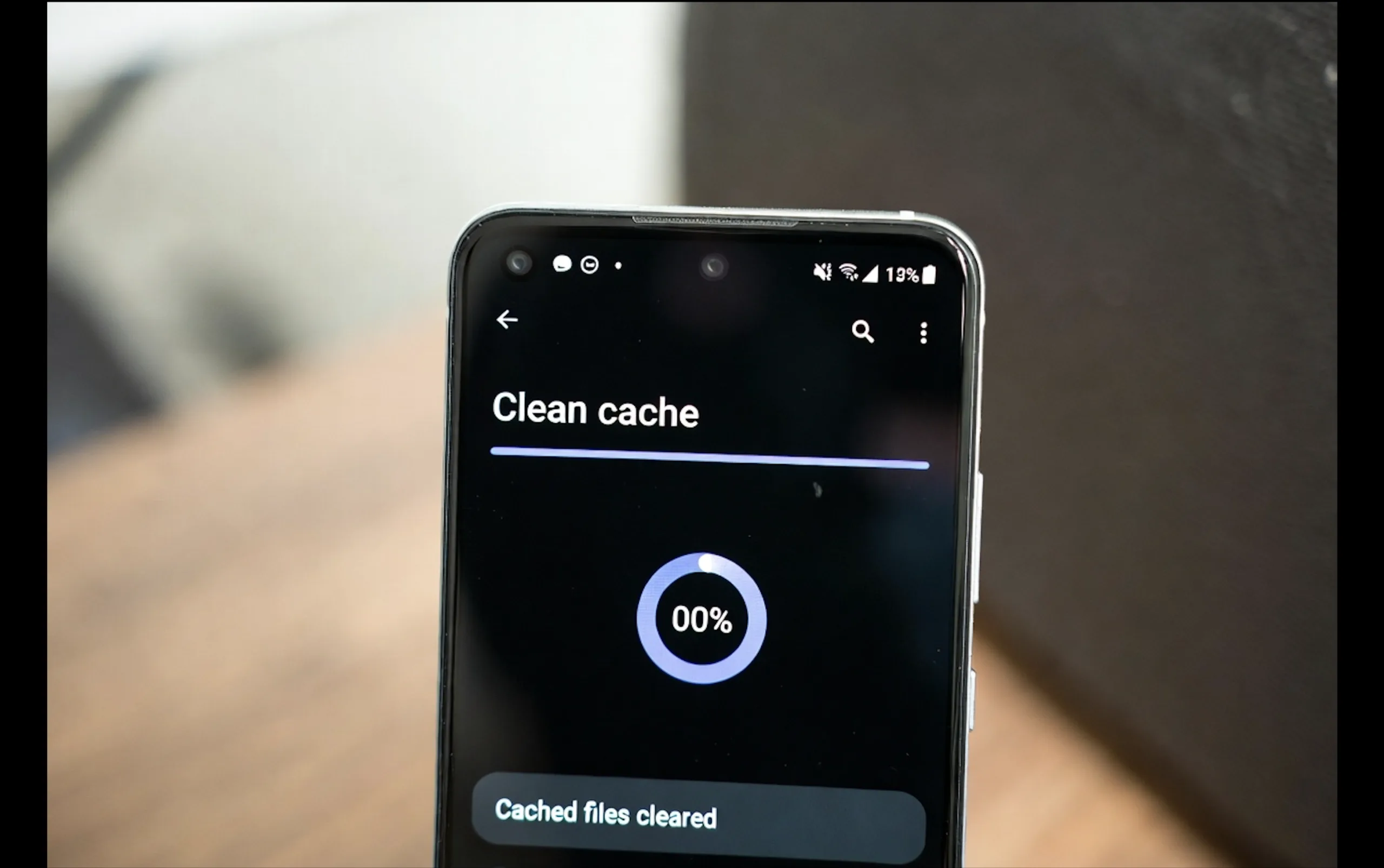
Εκκαθάριση cache (δεν είναι cookies, είναι προσωρινά αρχεία)
Εκκαθάριση δεδομένων ή Διαγραφή δεδομένων (αυτό είναι που “μηδενίζει” cookies, logins, ρυθμίσεις)
Σημαντικό:
Αν θες μόνο cookies, η “Εκκαθάριση δεδομένων” είναι βαριά λύση, γιατί καθαρίζει συνολικά το προφίλ του browser.
Αν έχεις απλώς πρόβλημα φόρτωσης/εμφάνισης, δοκίμασε πρώτα Εκκαθάριση cache.
Μέθοδος 2: Samsung Internet (πολύ συχνό σε συσκευές Samsung)
- Άνοιξε Samsung Internet.
- Πάτησε το Μενού (συνήθως το εικονίδιο με τις τρεις γραμμές κάτω δεξιά).
- Μπες στις Ρυθμίσεις.
- Πήγαινε στα Προσωπικά δεδομένα περιήγησης.
- Πάτησε Διαγραφή δεδομένων περιήγησης.
- Τσέκαρε Cookies και δεδομένα ιστοτόπων.
- Πάτησε Διαγραφή / Διαγραφή δεδομένων για επιβεβαίωση.
Αποτέλεσμα: Θα αποσυνδεθείς από αρκετά sites, αλλά θα φύγουν τα “χαλασμένα” cookies που δημιουργούν τα προβλήματα.
Μέθοδος 3: Firefox για Android (και καθαρισμός cookies ανά site)
Για να σβήσεις cookies μόνο για ένα site (το πιο χρήσιμο σενάριο):
- Άνοιξε τον Firefox και πήγαινε στο site που σε “ταλαιπωρεί”.
- Πάτησε το εικονίδιο λουκέτου/ασπίδας στη γραμμή διευθύνσεων.
- Επίλεξε Εκκαθάριση cookies και δεδομένων ιστοτόπου.
- Επιβεβαίωσε τη διαγραφή.
- Κάνε ανανέωση της σελίδας και δοκίμασε ξανά login/φόρτωση.
Για καθολική διαγραφή:
Από το μενού του Firefox, μπες Ρυθμίσεις > Διαγραφή δεδομένων περιήγησης και επίλεξε Cookies / Site data.
Μέθοδος 4: Microsoft Edge σε Android
Ο Edge έχει δύο πρακτικές διαδρομές ανάλογα με έκδοση/μενού, αλλά η λογική είναι ίδια: πάς σε ιδιωτικότητα και καθαρίζεις δεδομένα περιήγησης.
- Άνοιξε Edge.
- Πάτησε το Μενού (συνήθως τρεις τελείες).
- Μπες Ρυθμίσεις.
- Πήγαινε Απόρρητο και ασφάλεια ή Ιδιωτικότητα, αναζήτηση και υπηρεσίες.
- Πάτησε Εκκαθάριση δεδομένων περιήγησης.
- Επίλεξε χρονικό διάστημα (π.χ. “Όλο το διάστημα”).
- Τσέκαρε Cookies και δεδομένα ιστοτόπου.
- Πάτησε Εκκαθάριση.
Tip: Αν θέλεις “να τελειώνει το θέμα” μόνιμα, σε κάποιες εκδόσεις μπορείς να ρυθμίσεις διαγραφή cookies όταν κλείνει ο browser, αλλά αυτό είναι πιο επιθετικό και θα σε πετάει από logins.
Μέθοδος 5: Brave σε Android
- Άνοιξε Brave.
- Πάτησε Μενού (τρεις τελείες).
- Μπες Ρυθμίσεις.
- Πήγαινε Brave Shields και Απόρρητο.
- Πάτησε Διαγραφή δεδομένων περιήγησης.
- Διάλεξε χρονικό διάστημα.
- Τσέκαρε Cookies και δεδομένα ιστοτόπων.
- Πάτησε Διαγραφή δεδομένων.
Μέθοδος 6: Opera σε Android
- Άνοιξε Opera.
- Πάτησε Μενού/Ρυθμίσεις (συχνά με το εικονίδιο “O” ή το “Easy setup”).
- Πήγαινε Απόρρητο και ασφάλεια.
- Πάτησε Εκκαθάριση δεδομένων περιήγησης.
- Τσέκαρε Cookies και δεδομένα ιστοτόπων.
- Επιβεβαίωσε Διαγραφή.
- Τι θα συμβεί μετά τη διαγραφή cookies
- Με το που σβήσεις cookies:
Θα χρειαστεί να συνδεθείς ξανά σε αρκετά sites.
Κάποια sites θα χάσουν προτιμήσεις (γλώσσα, dark mode, consent επιλογές).
Πιθανόν να “στρώσει” το πρόβλημα login, φόρτωσης ή μορφοποίησης που είχες.
Αν ένα site συνεχίζει να μην δουλεύει σωστά, συνήθως το επόμενο βήμα είναι:
- διαγραφή cache (ή και των δύο μαζί),
- και έπειτα δοκιμή σε άλλο browser για να απομονώσεις αν φταίει το site ή τα δεδομένα του browser.