Πόσες φορές έχεις πληκτρολογήσει κάτι στο iPhone σου και ήθελες απεγνωσμένα να κάνεις “Undo”, όπως ακριβώς στον υπολογιστή με το κλασικό Ctrl + Z; Είτε πρόκειται για μήνυμα που διέγραψες κατά λάθος, σημείωση που άλλαξες χωρίς να το θέλεις ή απλά ένα λάθος πληκτρολόγησης, το iOS διαθέτει ήδη ενσωματωμένους τρόπους για αναίρεση ενεργειών, αρκεί να τους γνωρίζεις.
Από το «κούνημα για αναίρεση» έως τα νέα gestures και το ειδικό πλήκτρο αναίρεσης, η Apple έχει προσφέρει πολλαπλές επιλογές που κάνουν το Undo στο iPhone όχι απλώς δυνατό, αλλά και απίστευτα εύκολο.
1. Shake to Undo το πιο παλιό, αλλά ακόμα λειτουργικό κόλπο
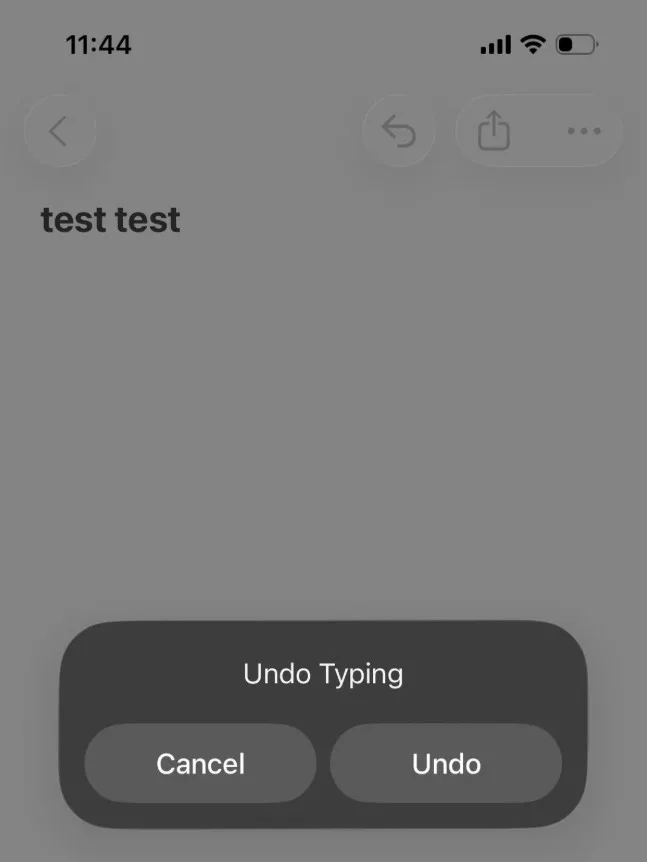
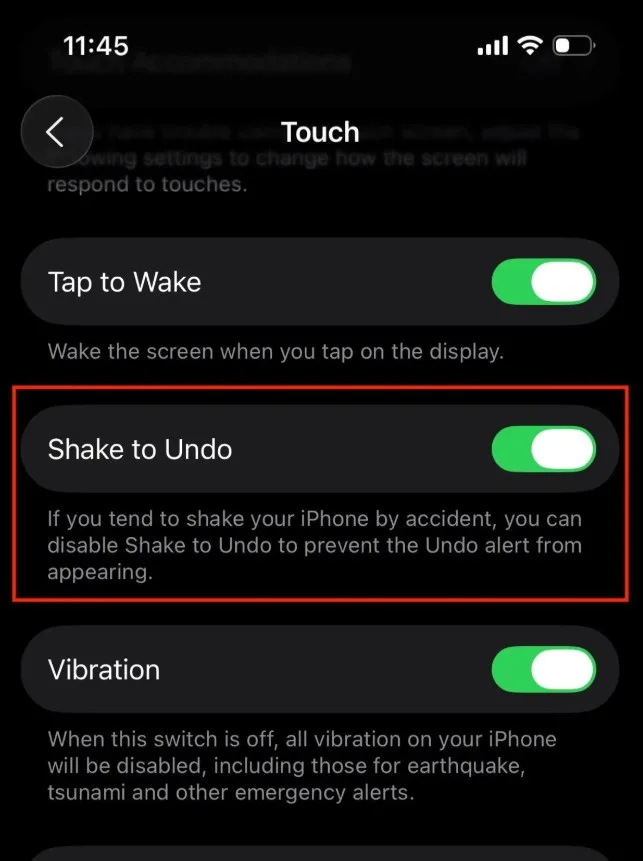
Αυτός είναι ίσως ο πιο γνωστός και παλαιότερος τρόπος αναίρεσης σε συσκευές iPhone. Η λειτουργία “Shake to Undo” υπάρχει εδώ και χρόνια και επιτρέπει στον χρήστη να ανακαλέσει την τελευταία του ενέργεια απλώς… κουνώντας τη συσκευή.
Αν, για παράδειγμα, πληκτρολογείς ένα μήνυμα και διαγράψεις κατά λάθος μια φράση, μπορείς απλώς να κουνήσεις το iPhone σου και θα εμφανιστεί ένα μήνυμα στην οθόνη: “Undo Typing”. Με ένα πάτημα, το σύστημα επαναφέρει αυτόματα το προηγούμενο κείμενο.
Πέρα από τα Μηνύματα, η λειτουργία αυτή λειτουργεί και στις Σημειώσεις, στο Mail, στο Pages και σε πλήθος εφαρμογών τρίτων. Αν όμως δεν σου αρέσει η ιδέα να κουνάς τη συσκευή σου κάθε φορά, μπορείς να απενεργοποιήσεις αυτή τη λειτουργία από τις Ρυθμίσεις → Προσβασιμότητα → Άγγιγμα → Shake to Undo.
2. Το νέο gesture με τρία δάχτυλα – η μοντέρνα εκδοχή του Ctrl + Z
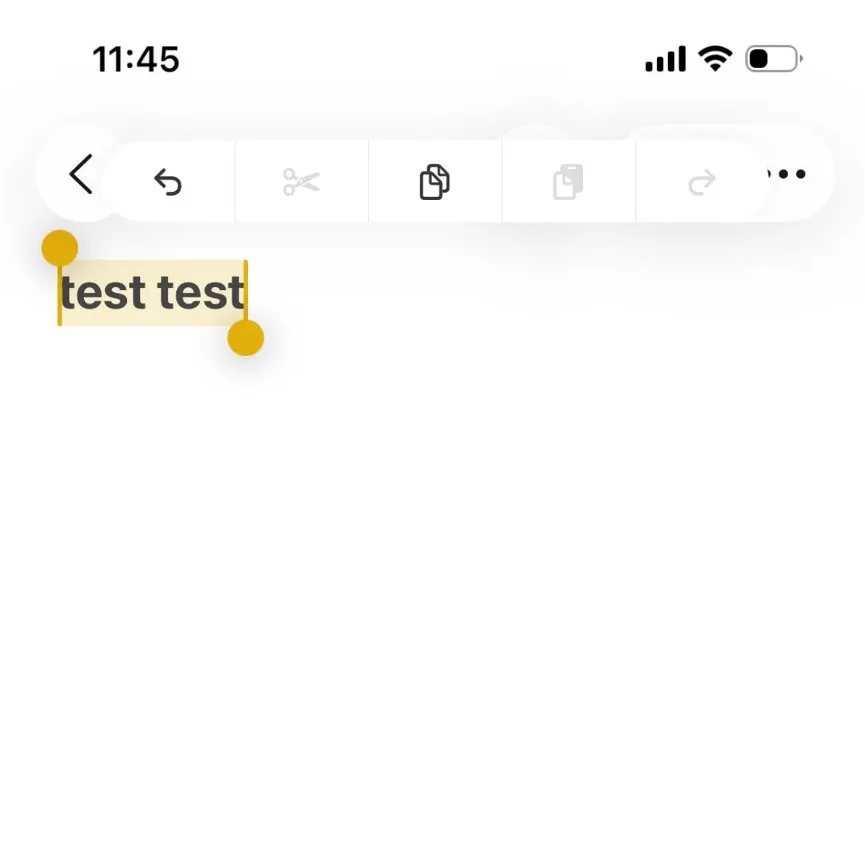
Από τις νεότερες εκδόσεις του iOS, η Apple πρόσθεσε έναν πιο φυσικό και διακριτικό τρόπο για αναίρεση και επαναφορά. Το μόνο που χρειάζεται είναι να κάνεις swipe με τρία δάχτυλα προς τα αριστερά στην οθόνη για Undo, ή προς τα δεξιά για Redo.
Αυτό το gesture είναι απλό, γρήγορο και λειτουργεί σχεδόν σε κάθε εφαρμογή όπου μπορείς να πληκτρολογήσεις ή να επεξεργαστείς κείμενο. Εμφανίζει μάλιστα ένα μικρό floating μενού στην οθόνη με επιλογές Undo, Redo, Copy, Cut και Paste, θυμίζοντας περισσότερο τα επαγγελματικά shortcuts ενός desktop περιβάλλοντος.
Για όσους προτιμούν κάτι πιο «χειρονομιακό» και λιγότερο… κουνημένο, αυτή η μέθοδος είναι η ιδανική λύση. Αν το iPhone σου διαθέτει μεγάλη οθόνη, όπως ένα Pro Max μοντέλο, η χειρονομία γίνεται ακόμη πιο εύκολα και φυσικά.
3. Το πλήκτρο Undo στη γραμμή εργαλείων, η “επαγγελματική” λύση
Πολλές εφαρμογές της Apple έχουν ενσωματωμένο κουμπί Undo. Για παράδειγμα, στις Σημειώσεις, στη Μουσική, στο Mail ή στο Pages, μπορείς να βρεις το σχετικό εικονίδιο στην επάνω γραμμή εργαλείων ή στο πληκτρολόγιο.
Στην εφαρμογή Notes, το εικονίδιο εμφανίζεται σαν ένα κυκλικό βέλος που δείχνει προς τα αριστερά. Το πάτημά του αναιρεί αμέσως την τελευταία ενέργεια. Αν το κρατήσεις πατημένο, μπορείς να επιλέξεις και περισσότερα βήματα προς τα πίσω.
Αυτός ο τρόπος είναι ίσως ο πιο “σίγουρος”, γιατί δεν εξαρτάται από gestures ή κινήσεις. Ειδικά αν χρησιμοποιείς iPad με πληκτρολόγιο, το Undo κουμπί λειτουργεί σε συνδυασμό με συντομεύσεις πληκτρολογίου όπως Command + Z ή Command + Shift + Z, προσφέροντας εμπειρία πολύ κοντά σε εκείνη ενός Mac.
4. Bonus: Αναίρεση σε άλλα πεδία του iPhone
Το Undo δεν περιορίζεται μόνο σε εφαρμογές κειμένου. Μπορείς να το χρησιμοποιήσεις σε πολλές ακόμη περιπτώσεις, όπως:
Στο Photos, για να αναιρέσεις αλλαγές επεξεργασίας.
Στο Mail, για να αναιρέσεις την αποστολή (με το “Undo Send”).
Στο Safari, για να επαναφέρεις κλειστές καρτέλες.
Στο Files, για να επαναφέρεις πρόσφατα διαγραμμένα έγγραφα.
Η Apple έχει επεκτείνει σταδιακά τη λογική του Undo σε όλα τα σημεία του λειτουργικού, φέρνοντας μια συνολική συνέπεια ανάμεσα σε iPhone, iPad και Mac.
Η φιλοσοφία πίσω από το Undo στο iOS
Η ύπαρξη πολλαπλών τρόπων αναίρεσης δεν είναι τυχαία. Η Apple επιδιώκει να προσφέρει στον χρήστη επιλογές που προσαρμόζονται στη συνήθειά του, άλλοι προτιμούν gestures, άλλοι κουμπιά, και άλλοι φυσικές κινήσεις.
Αυτός ο σχεδιασμός αντικατοπτρίζει τη γενικότερη στρατηγική της εταιρείας: να συνδυάζει λειτουργικότητα και προσβασιμότητα χωρίς να θυσιάζει την απλότητα. Είτε κρατάς το τηλέφωνο με το ένα χέρι είτε χρησιμοποιείς Apple Pencil στο iPad, η αναίρεση είναι πάντοτε προσβάσιμη, γρήγορη και ενσωματωμένη με συνέπεια στο οικοσύστημα iOS.
Πρακτικές συμβουλές για καλύτερη χρήση
Αν κάνεις συχνά λάθη κατά την πληκτρολόγηση, προτίμησε το gesture με τρία δάχτυλα – είναι ο πιο ακριβής τρόπος.
Αν χρησιμοποιείς συχνά Σημειώσεις ή Mail, ενεργοποίησε τη συντόμευση Shake to Undo για ταχύτερη επαναφορά.
Για όσους εργάζονται με επαγγελματικές εφαρμογές, αξιοποίησε τις εντολές Undo και Redo που εμφανίζονται στο πληκτρολόγιο, ειδικά σε landscape mode.
Και, φυσικά, μην ξεχνάς ότι κάθε εφαρμογή μπορεί να έχει τη δική της προσέγγιση π.χ. στα apps επεξεργασίας βίντεο ή φωτογραφιών, το Undo συνήθως εμφανίζεται ως βελάκι ή χρονική γραμμή ενεργειών.
Το iPhone έχει πια πολλούς τρόπους για να «διορθώνει» τα λάθη μας, αποδεικνύοντας ότι το Undo δεν είναι αποκλειστικότητα του πληκτρολογίου. Είτε με μια απλή κίνηση, είτε με τρία δάχτυλα, είτε με το ειδικό κουμπί, μπορείς να ανακαλέσεις σχεδόν κάθε ενέργεια στο iOS με φυσικό και έξυπνο τρόπο.
Η λειτουργία Undo στο iPhone είναι η τέλεια υπενθύμιση ότι η Apple σχεδιάζει με βάση τη συμπεριφορά του χρήστη και όχι το αντίστροφο. Γιατί, τελικά, το πιο σημαντικό δεν είναι να μην κάνεις λάθη, αλλά να μπορείς να τα διορθώνεις με ένα άγγιγμα.