Το USB tethering αποτελεί μια εναλλακτική λύση σύνδεσης που πολλοί χρήστες αγνοούν, καθώς όταν σκεφτόμαστε την αξιοποίηση ενός smartphone ως mobile hotspot, το μυαλό μας πηγαίνει σχεδόν αυτόματα στην ασύρματη εκδοχή. Ωστόσο, το USB tethering επιτρέπει τον διαμοιρασμό της σύνδεσης δεδομένων του κινητού με έναν υπολογιστή μέσω καλωδίου, προσφέροντας πλεονεκτήματα που σε συγκεκριμένες περιπτώσεις κάνουν το USB tethering προτιμότερο από ένα κλασικό Wi-Fi hotspot. Πρόκειται για μια δυνατότητα ενσωματωμένη στα περισσότερα σύγχρονα λειτουργικά, την οποία αξίζει να γνωρίζει κανείς προτού χρειαστεί επειγόντως σταθερό internet εκτός σπιτιού ή γραφείου.
Γιατί να επιλέξετε USB tethering
Για την πλειονότητα των χρηστών, το ασύρματο hotspot παραμένει ο ευκολότερος τρόπος για να συνδεθεί ένα laptop στο διαδίκτυο, όταν δεν υπάρχει διαθέσιμο κάποιο συνηθισμένο δίκτυο Wi-Fi. Είναι πιο ευέλικτο, καθώς υποστηρίζει πολλαπλές ταυτόχρονες συνδέσεις, ενώ σε αντίθεση με τη σύνδεση μέσω καλωδίου, δίνει την ελευθερία να απομακρύνετε το κινητό από τον υπολογιστή χωρίς να χαθεί η σύνδεση.
Υπάρχουν όμως περιπτώσεις όπου το USB tethering αποκτά ιδιαίτερο νόημα. Μια ενσύρματη σύνδεση μπορεί να είναι πιο σταθερή, κάτι που αποδεικνύεται χρήσιμο σε πυκνοκατοικημένα και πολυσύχναστα σημεία, όπως συνεδριακά κέντρα ή αεροδρόμια, όπου το ασύρματο φάσμα είναι κορεσμένο. Παράλληλα, με αυτόν τον τρόπο δεν εκπέμπετε ένα ορατό δίκτυο σε δημόσιο χώρο, στοιχείο που προσθέτει ένα επίπεδο διακριτικότητας και ασφάλειας. Ως επιπλέον όφελος, το κινητό ενδέχεται να φορτίζει όσο παραμένει συνδεδεμένο στον υπολογιστή, καλύπτοντας έτσι και το ζήτημα της μπαταρίας.
Πώς να ενεργοποιήσετε το USB tethering
Πριν προχωρήσουμε στη διαδικασία, αξίζει να σημειωθεί ένας σημαντικός περιορισμός: οι συσκευές Android δεν μπορούν να κάνουν USB tethering σε υπολογιστή Mac. Σε αυτή την περίπτωση, η εναλλακτική λύση παραμένει το ασύρματο Wi-Fi hotspot. Πέρα από αυτόν τον συνδυασμό, το USB tethering λειτουργεί κανονικά στις υπόλοιπες περιπτώσεις, δηλαδή από Android προς Windows, καθώς και από iPhone προς Mac ή Windows. Στην περίπτωση σύνδεσης iPhone με υπολογιστή Windows, ενδέχεται να χρειαστεί προηγουμένως η εγκατάσταση της εφαρμογής Apple Devices ή του iTunes για Windows από το Microsoft Store.
Ενεργοποίηση σε συσκευή Android
Η διαδικασία σε Android είναι απλή. Αρχικά, συνδέετε το κινητό σε έναν υπολογιστή με Windows χρησιμοποιώντας ένα καλώδιο USB. Στη συνέχεια, από τη συσκευή μεταβαίνετε στις Ρυθμίσεις, στην ενότητα Δίκτυο και internet και έπειτα στο Hotspot και tethering. Σε ορισμένες συσκευές, η αντίστοιχη επιλογή βρίσκεται στις Ρυθμίσεις, στην ενότητα Συνδέσεις και στο Hotspot και tethering. Εναλλακτικά, μπορείτε να σύρετε προς τα κάτω για να ανοίξετε τις Γρήγορες ρυθμίσεις και να πατήσετε παρατεταμένα την επιλογή Hotspot, ώστε να μεταβείτε απευθείας στο σχετικό μενού.
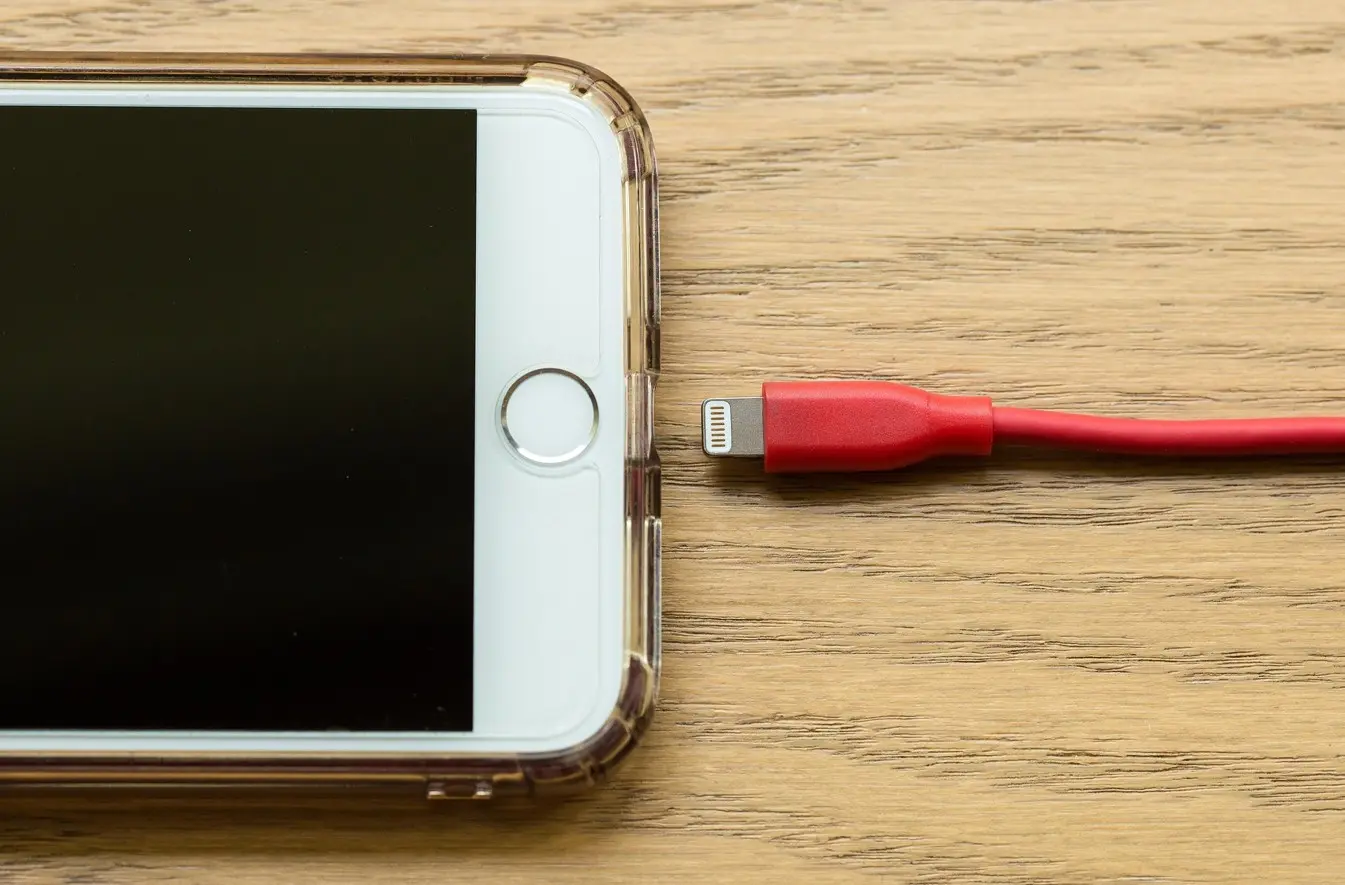
Το τελευταίο βήμα είναι να ενεργοποιήσετε την επιλογή USB tethering. Εάν η επιλογή εμφανίζεται απενεργοποιημένη και μη διαθέσιμη, βεβαιωθείτε ότι χρησιμοποιείτε ένα καλώδιο USB που υποστηρίζει μεταφορά δεδομένων και όχι ένα καλώδιο αποκλειστικά για φόρτιση.
Ενεργοποίηση σε iPhone
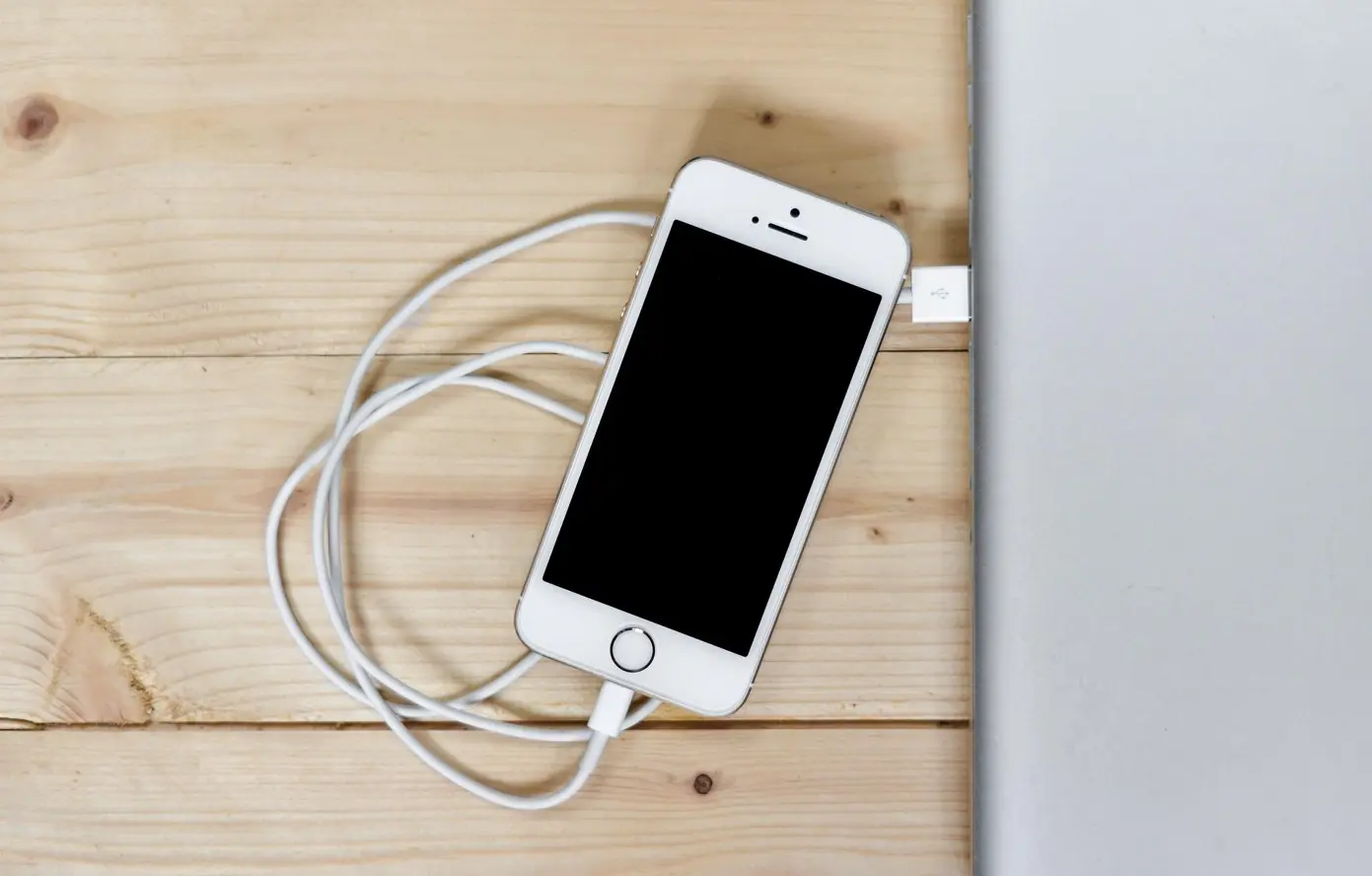
Στην περίπτωση του iPhone, ξεκινάτε συνδέοντας τη συσκευή σε έναν υπολογιστή μέσω καλωδίου USB. Ενδέχεται να εμφανιστούν ειδοποιήσεις ταυτοποίησης. Εάν το iPhone σας ρωτήσει αν εμπιστεύεστε τον υπολογιστή, επιλέγετε Εμπιστοσύνη και εισάγετε τον κωδικό πρόσβασης της συσκευής. Εφόσον συνδέεστε σε Mac και εμφανιστεί στον υπολογιστή το μήνυμα για έγκριση της σύνδεσης του αξεσουάρ, επιλέγετε Να επιτρέπεται.
Ακολούθως, από το iPhone μεταβαίνετε στις Ρυθμίσεις και στην επιλογή Προσωπικό Σημείο Πρόσβασης. Αν δεν έχετε χρησιμοποιήσει ποτέ στο παρελθόν αυτή τη λειτουργία, ενδέχεται να χρειαστεί να ξεκινήσετε από τις Ρυθμίσεις, στην ενότητα Κινητό δίκτυο και στη Ρύθμιση Προσωπικού Σημείου Πρόσβασης. Τέλος, ενεργοποιείτε την επιλογή Να επιτρέπεται σε άλλους η σύνδεση, ώστε ο υπολογιστής, είτε πρόκειται για Mac είτε για Windows, να αξιοποιεί τη σύνδεση δεδομένων του iPhone μέσω του καλωδίου.
Ορισμένα σημεία που πρέπει να προσέξετε
Το USB tethering έχει συνήθως μεγαλύτερη λογική για μία μόνο συσκευή, παρά ως πλήρης αντικαταστάτης ενός hotspot. Για παράδειγμα, εάν επιθυμείτε να συνδέσετε ταυτόχρονα στο διαδίκτυο τόσο το laptop όσο και ένα tablet, τότε η ενδεδειγμένη λύση παραμένει το Wi-Fi hotspot, το οποίο εξυπηρετεί πολλαπλές συσκευές.
Καλό είναι επίσης να έχετε υπόψη ότι οι φορητοί υπολογιστές μπορούν να καταναλώσουν μεγάλο όγκο δεδομένων με διεργασίες που τρέχουν στο παρασκήνιο, όπως ενημερώσεις λογισμικού και συγχρονισμός με υπηρεσίες cloud. Επιπλέον, ο πάροχός σας ενδέχεται να θέτει όρια στη χρήση hotspot, να χρεώνει επιπλέον για αυτήν, να την προσμετρά σε ξεχωριστό όριο δεδομένων ή ακόμη και να μην την υποστηρίζει καθόλου. Για τον λόγο αυτό, αξίζει να ελέγξετε τους όρους του προγράμματός σας πριν προχωρήσετε σε tethering, είτε μέσω USB είτε μέσω Wi-Fi.
Τέλος, παρότι μια ενσύρματη σύνδεση μπορεί να είναι πιο σταθερή από ένα ασύρματο hotspot, εξακολουθεί να βασίζεται στο σήμα κινητής τηλεφωνίας του κινητού σας. Μια προβληματική κάλυψη δικτύου θα σημαίνει και προβληματική σύνδεση στο internet, ανεξάρτητα από τον τρόπο με τον οποίο επιλέγετε να συνδεθείτε.