Οι μπροστινές θύρες USB ενός υπολογιστή μπορεί να περιορίζουν την ταχύτητα μεταφοράς δεδομένων και τη φόρτιση των συνδεδεμένων συσκευών, ακόμη και όταν εξωτερικά μοιάζουν ίδιες με τις πίσω. Η διαφορά δεν είναι πάντα εμφανής, αλλά μπορεί να επηρεάσει σημαντικά την απόδοση ενός εξωτερικού SSD, τη μεταφορά μεγάλων αρχείων ή τον χρόνο φόρτισης ενός smartphone. Η αιτία βρίσκεται στον τρόπο σύνδεσης των θυρών με τη μητρική πλακέτα, στις προδιαγραφές USB που υποστηρίζουν και στη διαθέσιμη ισχύ τροφοδοσίας.
Οι μπροστινές θύρες USB προσφέρουν ευκολότερη πρόσβαση, καθώς επιτρέπουν τη γρήγορη σύνδεση περιφερειακών χωρίς να χρειάζεται ο χρήστης να αναζητά τις υποδοχές στο πίσω μέρος του υπολογιστή. Ωστόσο, δεν είναι απαραίτητα ισοδύναμες με τις πίσω θύρες από πλευράς επιδόσεων. Αυτό δεν σημαίνει ότι κάθε μπροστινή θύρα είναι πιο αργή. Σε αρκετούς σύγχρονους υπολογιστές υπάρχουν μπροστινές συνδέσεις υψηλής ταχύτητας που μπορούν να ξεπερνούν ορισμένες από τις πίσω.
Γιατί μπορεί να είναι πιο αργές οι μπροστινές θύρες USB

Η βασική διαφορά βρίσκεται στον τρόπο με τον οποίο συνδέονται οι θύρες με τη μητρική πλακέτα.
Στους περισσότερους desktop υπολογιστές, οι πίσω θύρες βρίσκονται επάνω στη μητρική και συνδέονται μέσω των αντίστοιχων κυκλωμάτων με τον ελεγκτή USB.
Αντίθετα, οι μπροστινές θύρες του κουτιού συνδέονται συνήθως μέσω εσωτερικών καλωδίων σε ειδικούς συνδέσμους της μητρικής, γνωστούς ως headers.
Η πρόσθετη καλωδίωση δημιουργεί περισσότερες απαιτήσεις για την ποιότητα του σήματος, ιδιαίτερα στις υψηλές ταχύτητες. Ωστόσο, όταν το καλώδιο και οι συνδέσεις πληρούν τις προβλεπόμενες προδιαγραφές, αυτό δεν συνεπάγεται αυτομάτως μείωση της ταχύτητας.
Ο σημαντικότερος παράγοντας είναι συχνά η έκδοση USB που υποστηρίζει κάθε θύρα. Μια μπροστινή θυρα 5 Gbps θα έχει χαμηλότερη μέγιστη ταχύτητα από μια πίσω 10 Gbps, ανεξάρτητα από το μήκος της εσωτερικής καλωδίωσης.
Οι διαφορετικές εκδόσεις USB καθορίζουν την ταχύτητα

Οι θύρες USB δεν προσφέρουν όλες την ίδια απόδοση, ακόμη και όταν χρησιμοποιούν το ίδιο βύσμα USB-A ή USB-C.
Το παλαιότερο USB 2.0 υποστηρίζει μέγιστη ονομαστική ταχύτητα 480 Mbps, ενώ το 3.2 Gen 1 φτάνει τα 5 Gbps. Το 3.2 Gen 2 διπλασιάζει την ταχύτητα στα 10 Gbps, με το 3.2 Gen 2×2 να ανεβάζει το όριο στα 20 Gbps.
Ακόμη υψηλότερες ταχύτητες προσφέρουν οι σύγχρονες συνδέσεις USB4 και Thunderbolt. Το USB4 υποστηρίζει διαφορετικές υλοποιήσεις, μεταξύ των οποίων 20 και 40 Gbps, ενώ το Thunderbolt 4 προσφέρει σύνδεση έως 40 Gbps.
Οι τιμές αυτές αφορούν τους μέγιστους ονομαστικούς ρυθμούς επικοινωνίας και όχι την πραγματική ταχύτητα αντιγραφής αρχείων, η οποία επηρεάζεται από την απόδοση της συσκευής, την καλωδίωση και το πρωτόκολλο μεταφοράς.
Για παράδειγμα, ένας εξωτερικός SSD που μπορεί να αξιοποιήσει σύνδεση 10 Gbps θα περιοριστεί σημαντικά αν συνδεθεί σε θύρα USB 5 Gbps, ακόμη και αν το ίδιο το αποθηκευτικό μέσο υποστηρίζει πολύ υψηλότερες ταχύτητες.
Το παράδειγμα της ASUS ROG Maximus Z790 Hero
Η μητρική ASUS ROG Maximus Z790 Hero αποτελεί χαρακτηριστικό παράδειγμα του γιατί δεν πρέπει να θεωρούμε όλες τις μπροστινές θύρες USB πιο αργές.
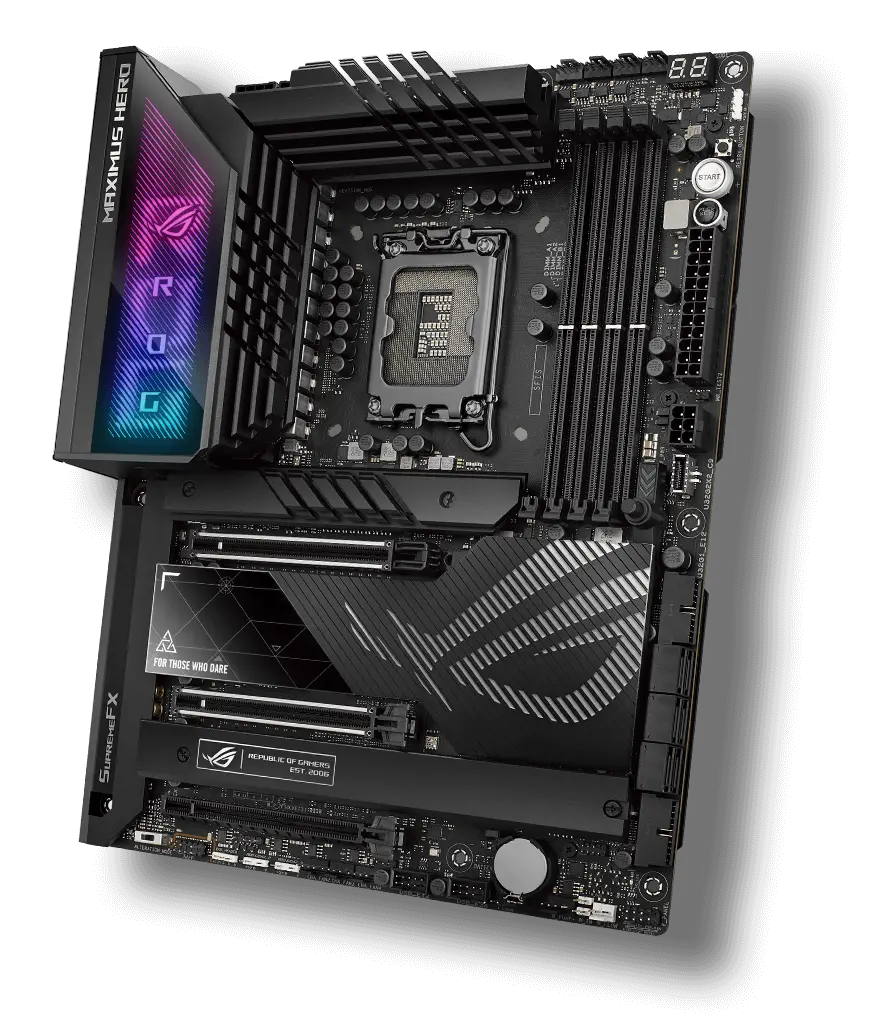
Στο πίσω μέρος διαθέτει δύο θύρες Thunderbolt 4 με ταχύτητες έως 40 Gbps, έξι USB 3.2 Gen 2 στα 10 Gbps και τέσσερις USB 3.2 Gen 1 στα 5 Gbps.
Παράλληλα, υποστηρίζει σύνδεση μπροστινής USB-C με USB 3.2 Gen 2×2 στα 20 Gbps, καθώς και τέσσερις επιπλέον μπροστινές USB 3.2 Gen 1 μέσω δύο εσωτερικών headers.
Επομένως, μια μπροστινή USB-C μπορεί να είναι ταχύτερη από αρκετές πίσω USB-A της ίδιας μητρικής.
Αξίζει επίσης να διευκρινιστεί ότι η χρήση κοινού εσωτερικού header από δύο θύρες δεν σημαίνει υποχρεωτικά ότι μοιράζονται μία σύνδεση 5 Gbps. Η πραγματική κατανομή του bandwidth εξαρτάται από την αρχιτεκτονική του ελεγκτή, τον τρόπο σύνδεσης και την ενδεχόμενη παρουσία USB hub.
Ακόμη και τα Mac έχουν διαφορετικές ταχύτητες USB
Παρόμοιες διαφοροποιήσεις συναντώνται και στους υπολογιστές της Apple, όπου οι μπροστινές και οι πίσω θύρες δεν προσφέρουν πάντοτε τις ίδιες δυνατότητες.
Σε διαμορφώσεις του Mac mini, οι μπροστινές USB-C υποστηρίζουν ταχύτητες έως 10 Gbps, ενώ οι πίσω θύρες Thunderbolt μπορούν να φτάσουν τα 40 Gbps.
Η διαφορά γίνεται ιδιαίτερα αισθητή όταν συνδέονται εξωτερικοί SSD υψηλής απόδοσης, επαγγελματικά αποθηκευτικά συστήματα ή άλλες συσκευές που μεταφέρουν συνεχώς μεγάλο όγκο δεδομένων.
Αντίστοιχα, στο Mac Studio οι ταχύτητες των θυρών διαφοροποιούνται ανάλογα με τη διαμόρφωση του υπολογιστή.
Η φυσική θέση μιας θύρας, επομένως, δεν αποτελεί αξιόπιστο κριτήριο για την απόδοσή της. Οι πραγματικές δυνατότητες προκύπτουν από τις τεχνικές προδιαγραφές κάθε μοντέλου.
Γιατί ένα smartphone μπορεί να φορτίζει πιο αργά
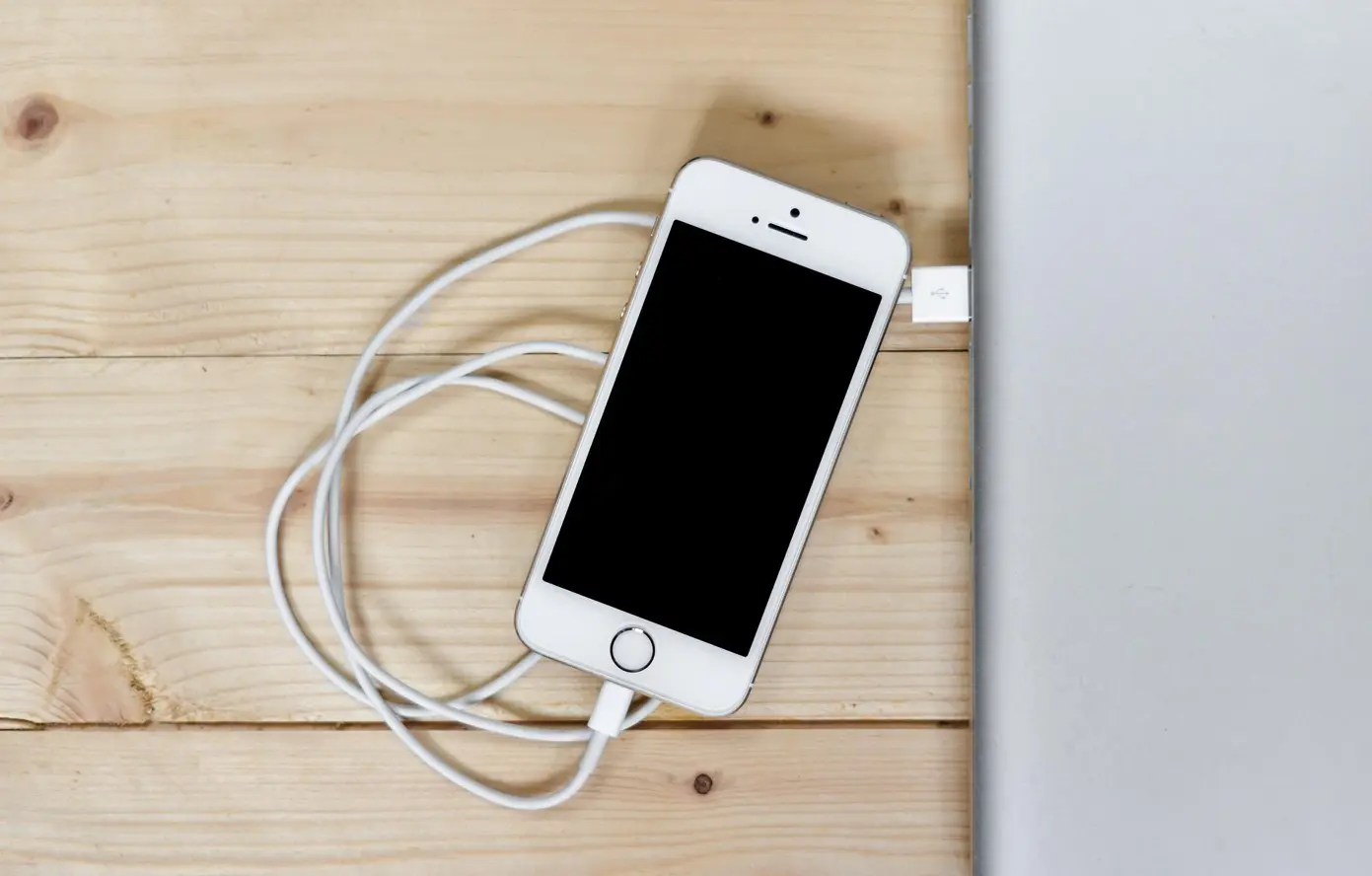
Η ταχύτητα μεταφοράς δεδομένων δεν συνδέεται απαραίτητα με την ισχύ φόρτισης.
Μια θύρα USB μπορεί να υποστηρίζει υψηλό bandwidth, αλλά να παρέχει περιορισμένη ηλεκτρική ισχύ. Αντίστοιχα, μια σύνδεση με χαμηλότερη ταχύτητα δεδομένων μπορεί να υποστηρίζει USB Power Delivery και να φορτίζει ταχύτερα ένα smartphone.
Η ASUS ROG Maximus Z790 Hero, για παράδειγμα, υποστηρίζει έως 60W φόρτισης μέσω της μπροστινής USB-C, υπό την προϋπόθεση ότι έχει συνδεθεί η απαιτούμενη πρόσθετη τροφοδοσία στη μητρική.
Επομένως, η επιλογή της κατάλληλης θύρας πρέπει να βασίζεται τόσο στις προδιαγραφές μεταφοράς δεδομένων όσο και στην ισχύ εξόδου.
Ποιες συσκευές να συνδέετε μπροστά και ποιες πίσω
Για περιφερειακά όπως ποντίκια, πληκτρολόγια, ασύρματους δέκτες και απλά USB flash drives, οι μπροστινές θύρες καλύπτουν συνήθως πλήρως τις ανάγκες του χρήστη.
Αντίθετα, εξωτερικοί SSD υψηλής ταχύτητας, συσκευές video capture και ορισμένα VR headsets απαιτούν μεγαλύτερο bandwidth ή συγκεκριμένες προδιαγραφές σύνδεσης.
Σε αυτές τις περιπτώσεις, είναι προτιμότερο να χρησιμοποιείται η ταχύτερη συμβατή θύρα του υπολογιστή, ανεξάρτητα από το αν βρίσκεται μπροστά ή πίσω. Για περιφερειακά με αυξημένες απαιτήσεις ισχύος πρέπει επιπλέον να ελέγχεται η ηλεκτρική τροφοδοσία που παρέχει η συγκεκριμένη υποδοχή.
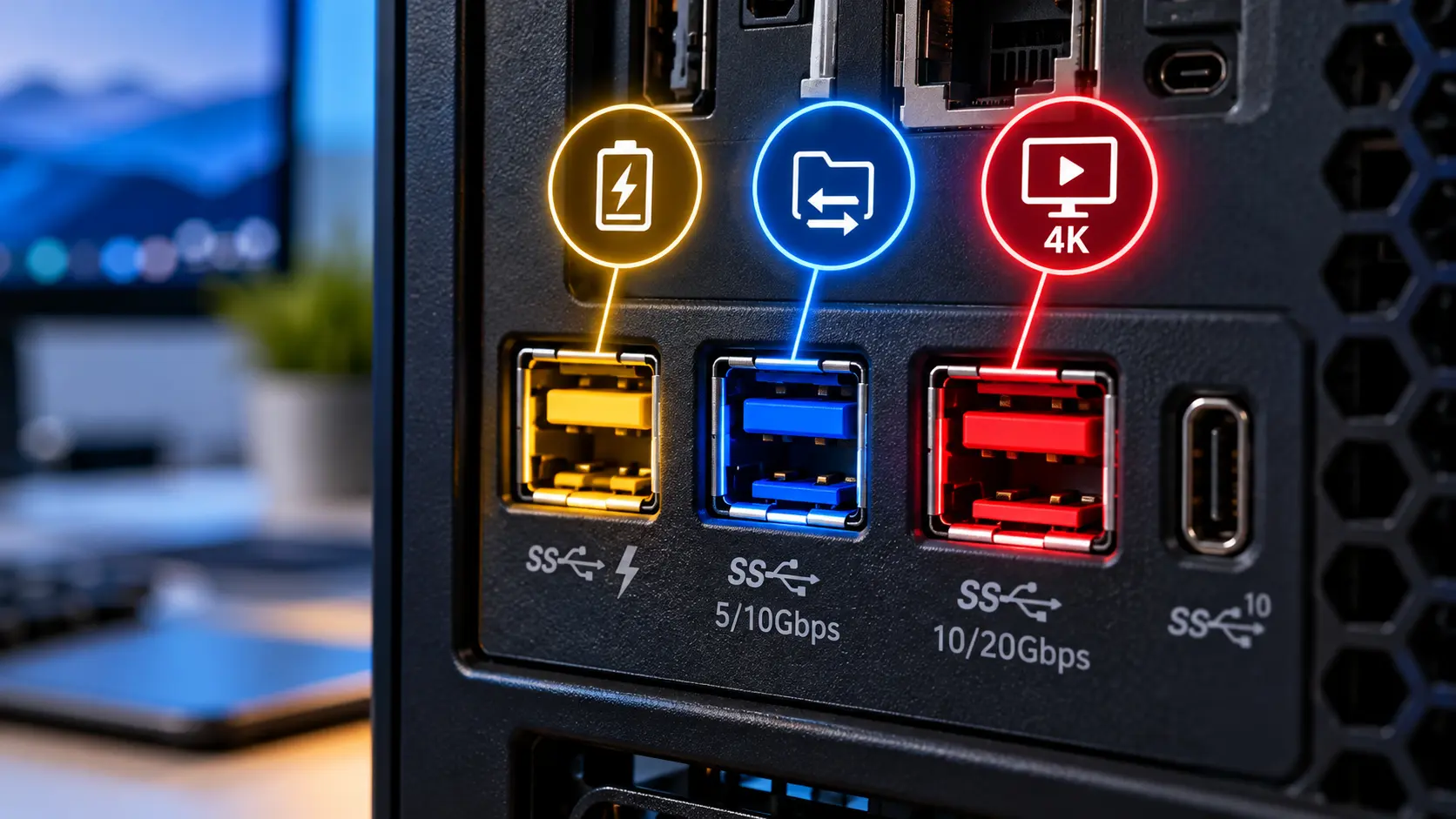
Οι τεχνικές προδιαγραφές της μητρικής πλακέτας ή του υπολογιστή αναφέρουν συνήθως τις δυνατότητες κάθε θύρας. Τα χρώματα και τα σύμβολα μπορούν να προσφέρουν ορισμένες ενδείξεις, αλλά δεν αποτελούν πάντοτε αξιόπιστο τρόπο αναγνώρισης.
Η ουσιαστική διαφορά δεν βρίσκεται τελικά στη φυσική θέση της USB, αλλά στις δυνατότητες της συγκεκριμένης σύνδεσης. Η σωστή επιλογή θύρας μπορεί να βελτιώσει αισθητά τις μεταφορές αρχείων και τη φόρτιση, χωρίς καμία αλλαγή στον υπολογιστή ή στις συνδεδεμένες συσκευές.