Η ποιότητα κλήσεων στο iPhone μπορεί να επηρεαστεί από πολύ περισσότερα πράγματα από ένα προβληματικό μικρόφωνο. Αδύναμο σήμα κινητής, συμφόρηση του δικτύου, παλιές ρυθμίσεις παρόχου, βρώμικα ανοίγματα μικροφώνου ή ακόμη και μια θήκη μπορούν να κάνουν μια συνομιλία να ακούγεται χαμηλή, μεταλλική ή γεμάτη διακοπές.
Πριν θεωρήσεις λοιπόν ότι υπάρχει βλάβη στη συσκευή, υπάρχουν αρκετές ρυθμίσεις και απλοί έλεγχοι που μπορούν να βελτιώσουν σημαντικά την κατάσταση. Μία από τις πιο χρήσιμες λειτουργίες μάλιστα βρίσκεται ήδη μέσα στο iOS και πολλοί χρήστες δεν γνωρίζουν καν ότι υπάρχει.
Δοκίμασε το Voice Isolation
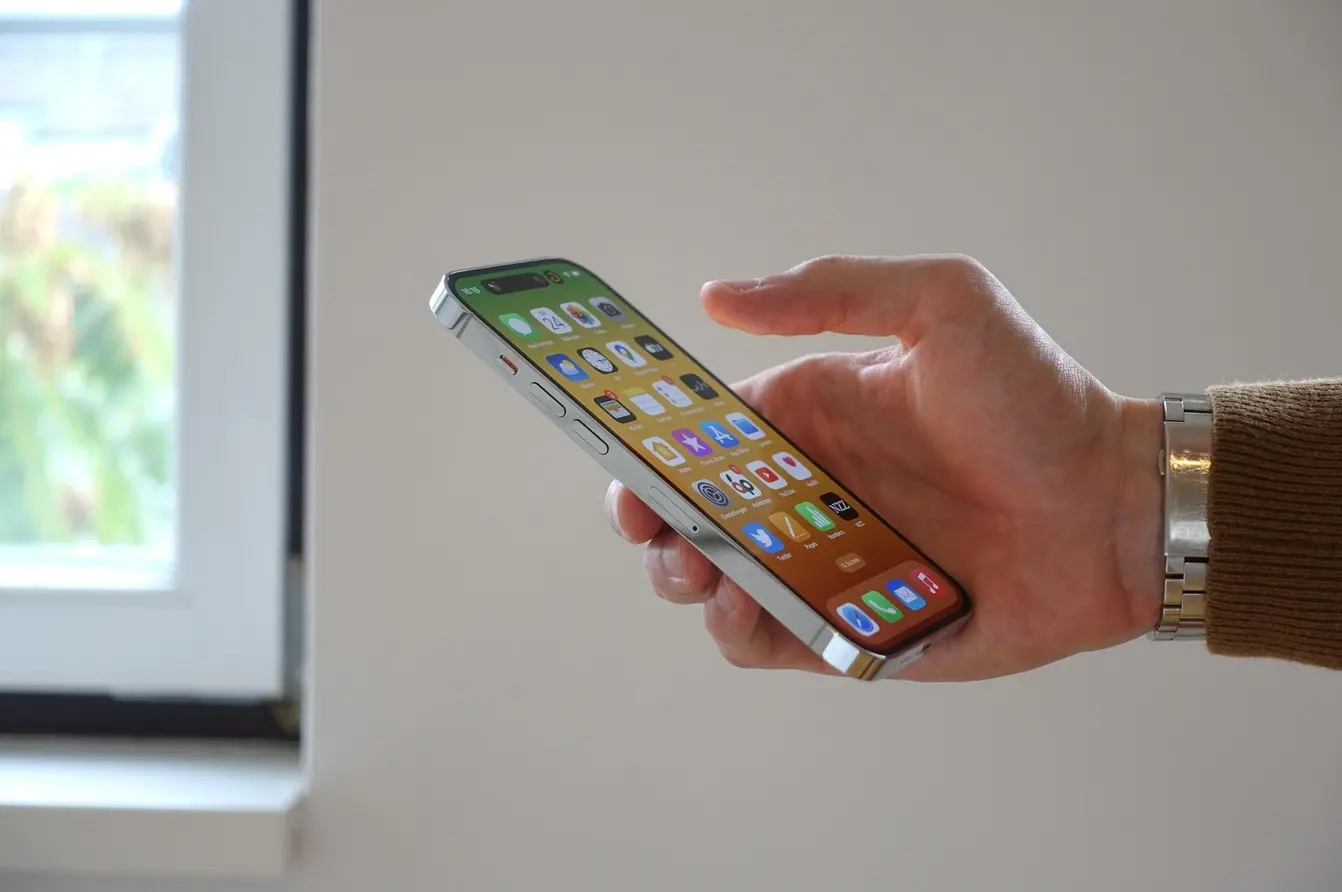
Αν το πρόβλημα είναι ότι ο συνομιλητής σου ακούει περισσότερο το περιβάλλον παρά εσένα, το Voice Isolation μπορεί να κάνει μεγάλη διαφορά.
Η λειτουργία χρησιμοποιεί επεξεργασία ήχου για να δώσει προτεραιότητα στη φωνή σου και να μειώσει θορύβους του περιβάλλοντος. Είναι διαθέσιμη στις κανονικές τηλεφωνικές κλήσεις από το iOS 16.4 και μετά σε iPhone XR, XS και νεότερα μοντέλα.
Κατά τη διάρκεια μιας κλήσης, άνοιξε το Control Center σύροντας προς τα κάτω από την πάνω δεξιά γωνία, πάτησε Phone Controls και στην περιοχή Audio & Video επίλεξε Voice Isolation.
Υπάρχει επίσης η επιλογή Automatic, διαθέσιμη από το iOS 18, με την οποία το iPhone επιλέγει μόνο του το κατάλληλο microphone mode ανάλογα με τον τρόπο που πραγματοποιείται η κλήση.
Χρειάζεται όμως μία διευκρίνιση: το Voice Isolation βελτιώνει τη δική σου φωνή όπως τη λαμβάνει ο άλλος. Αν εσύ δυσκολεύεσαι να ακούσεις τον συνομιλητή σου, το συγκεκριμένο setting δεν πρόκειται να διορθώσει το πρόβλημα.
Έλεγξε πρώτα το σήμα
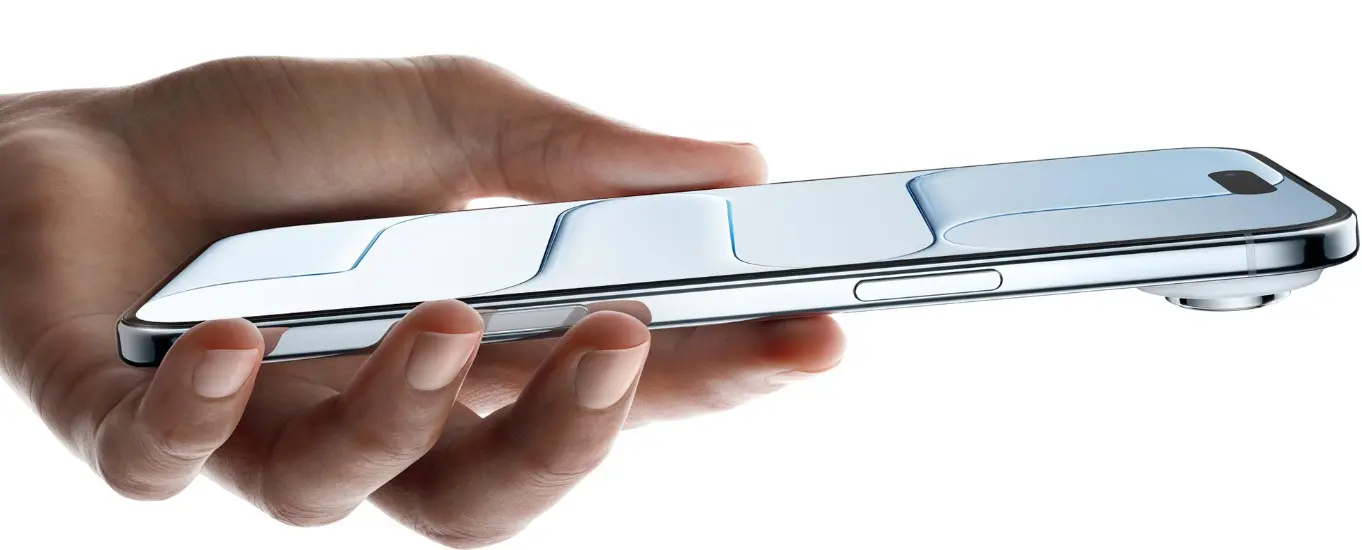
Η ποιότητα κλήσεων στο iPhone εξακολουθεί να εξαρτάται σε μεγάλο βαθμό από το δίκτυο.
Αν έχεις μία ή δύο μπάρες σήματος, δοκίμασε να μετακινηθείς κοντά σε παράθυρο ή σε πιο ανοιχτό σημείο. Μεταλλικές κατασκευές, υπόγεια, τοίχοι και ορισμένοι τύποι τζαμιών μπορούν να μειώσουν σημαντικά την ισχύ του cellular signal.
Αν η σύνδεση φαίνεται να έχει «κολλήσει» σε αδύναμο δίκτυο, μπορείς να ενεργοποιήσεις προσωρινά το Airplane Mode, να περιμένεις μερικά δευτερόλεπτα και να το απενεργοποιήσεις. Έτσι το iPhone πραγματοποιεί νέα σύνδεση στο δίκτυο κινητής.
Wi-Fi Calling όταν το σήμα είναι κακό
Αν το cellular signal στο σπίτι ή στο γραφείο είναι μόνιμα αδύναμο, το Wi-Fi Calling μπορεί να είναι καλύτερη λύση.
Όταν υποστηρίζεται από τον πάροχο, οι κλήσεις μπορούν να πραγματοποιούνται μέσω του Wi-Fi αντί για το δίκτυο κινητής. Στις νεότερες εκδόσεις του iOS η επιλογή βρίσκεται στις Ρυθμίσεις > Κινητό δίκτυο, επιλέγοντας τη σχετική γραμμή SIM και στη συνέχεια Κλήσεις μέσω Wi-Fi.
Αυτό μπορεί να είναι ιδιαίτερα χρήσιμο σε σπίτια όπου το 4G ή 5G είναι αδύναμο αλλά υπάρχει σταθερή broadband σύνδεση.
Κάνε update σε iOS και carrier settings
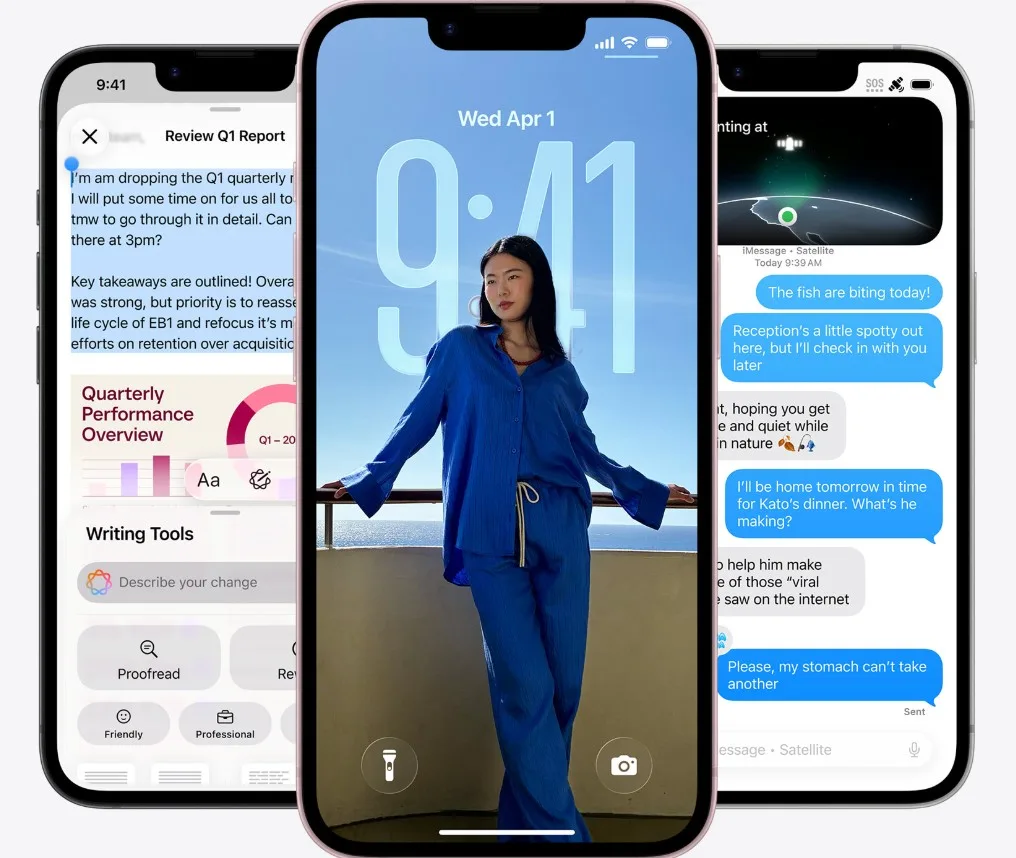
Δεν χρειάζεται να ενημερώνεται μόνο το λειτουργικό.
Οι πάροχοι αποστέλλουν carrier settings updates που μπορούν να βελτιώνουν τη συνδεσιμότητα, την απόδοση του δικτύου και λειτουργίες όπως 5G ή Wi-Fi Calling.
Για να ελέγξεις αν υπάρχει διαθέσιμη ενημέρωση, άνοιξε Ρυθμίσεις > Γενικά > Πληροφορίες. Αν υπάρχει νέο carrier update, το iPhone θα εμφανίσει σχετικό μήνυμα.
Παράλληλα, κράτησε το iOS ενημερωμένο μέσω Ρυθμίσεις > Γενικά > Ενημέρωση λογισμικού.
Μήπως φταίει το μικρόφωνο;
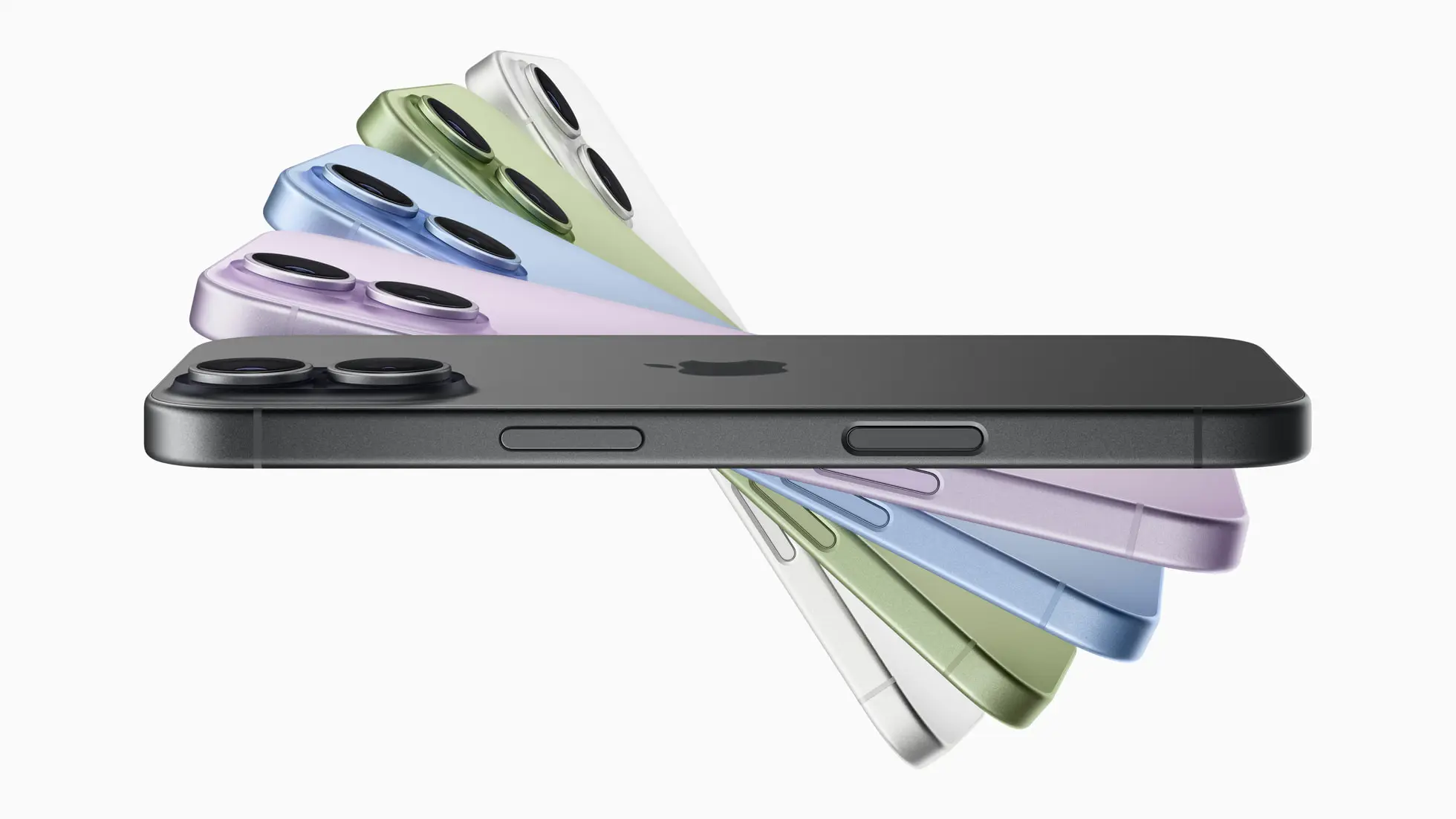
Αν οι άλλοι σε ακούν σταθερά άσχημα ανεξάρτητα από το δίκτυο, μπορείς να κάνεις έναν πολύ απλό έλεγχο.
Άνοιξε το Μαγνητόφωνο, γράψε μερικά δευτερόλεπτα μιλώντας κανονικά στο κάτω μέρος του iPhone και άκουσε την εγγραφή. Αν η φωνή σου ακούγεται καθαρά, το βασικό μικρόφωνο πιθανότατα λειτουργεί σωστά. Αυτό είναι και το test που προτείνει η ίδια η Apple.
Αφαίρεσε επίσης προσωρινά τη θήκη και έλεγξε τα ανοίγματα των μικροφώνων και του ακουστικού για σκόνη ή βρωμιά. Η Apple προτείνει την απομάκρυνση προστατευτικών ή θηκών που μπορεί να εμποδίζουν τα ανοίγματα και καθαρισμό χωρίς να προκληθεί ζημιά.
Δοκίμασε χωρίς AirPods ή Bluetooth
Αν το πρόβλημα εμφανίζεται μόνο όταν χρησιμοποιείς AirPods ή άλλο Bluetooth headset, κάνε μία δοκιμαστική κλήση χωρίς αυτό.
Έτσι μπορείς να διαπιστώσεις αν το πρόβλημα βρίσκεται στο δίκτυο ή στη Bluetooth σύνδεση, στο μικρόφωνο των ακουστικών ή στην επιλογή της λάθος audio συσκευής.
Ισχύει και το αντίστροφο. Αν οι κλήσεις ακούγονται προβληματικές από το ακουστικό του iPhone, δοκίμασε speakerphone ή ακουστικά ώστε να απομονώσεις ποιο μέρος της αλυσίδας δημιουργεί το πρόβλημα.
Πότε χρειάζεται τεχνικός έλεγχος
Αν η ποιότητα κλήσεων στο iPhone παραμένει κακή σε διαφορετικές τοποθεσίες και δίκτυα, το Voice Isolation δεν αλλάζει κάτι και οι δοκιμές μικροφώνου ή ηχείου παρουσιάζουν επίσης πρόβλημα, τότε είναι πιθανό να υπάρχει hardware βλάβη.
Η Apple αναφέρει ότι αν η φωνή εξακολουθεί να ακούγεται ασαφής σε κλήσεις και εγγραφές αφού έχουν αποκλειστεί οι προφανείς αιτίες, μπορεί να απαιτείται service.
Στις περισσότερες περιπτώσεις, όμως, αξίζει να ξεκινήσεις από τα απλά: Voice Isolation, καλό σήμα, Wi-Fi Calling, ενημερωμένο iOS και carrier settings και καθαρά μικρόφωνα. Μερικά λεπτά ελέγχου μπορούν να κάνουν μεγαλύτερη διαφορά από όσο θα περίμενε κανείς σε μια λειτουργία που, τελικά, παραμένει μία από τις βασικότερες του iPhone.