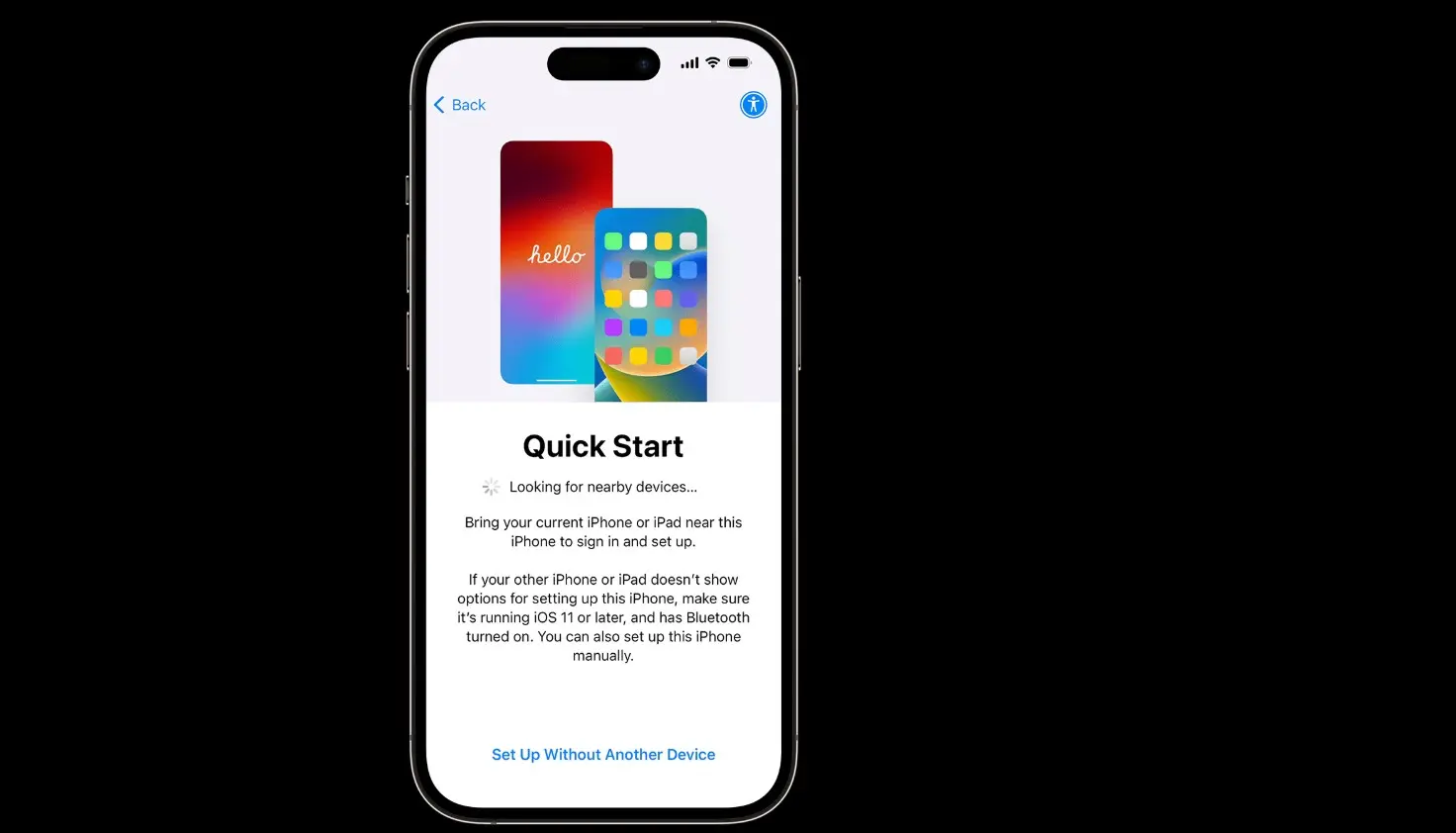
Η μεταφορά δεδομένων από ένα παλιό iPhone σε ένα καινούργιο ήταν μέχρι πριν από λίγα χρόνια μια διαδικασία που σχεδόν πάντα κατέληγε σε απώλειες. Οι μισές ρυθμίσεις χάνονταν, ορισμένες εφαρμογές έπρεπε να εγκατασταθούν ξανά από την αρχή – και συνήθως το ανακάλυπτε κανείς μόνο όταν τις αναζητούσε, ενώ κάποιοι απλώς τα παρατούσαν και ξεκινούσαν από το μηδέν, θυσιάζοντας χρόνια δεδομένων. Η λειτουργία Quick Start έλυσε τα περισσότερα από αυτά τα προβλήματα.
Σε αντίθεση με το παρελθόν, όπου απαιτούνταν Mac ή PC για τη δημιουργία αντιγράφου ασφαλείας και τη μεταφορά, το Quick Start λειτουργεί εξ ολοκλήρου ασύρματα. Αρκεί να τοποθετηθούν οι δύο συσκευές η μία δίπλα στην άλλη και να ακολουθηθούν λίγα βήματα για να μεταφερθούν επαφές, φωτογραφίες, μηνύματα, ακόμη και οι ρυθμίσεις των εφαρμογών. Αν για κάποιον λόγο η ασύρματη σύνδεση δημιουργεί προβλήματα, η σύνδεση με καλώδιο λύνει συνήθως το ζήτημα.
Πώς λειτουργεί το Quick Start
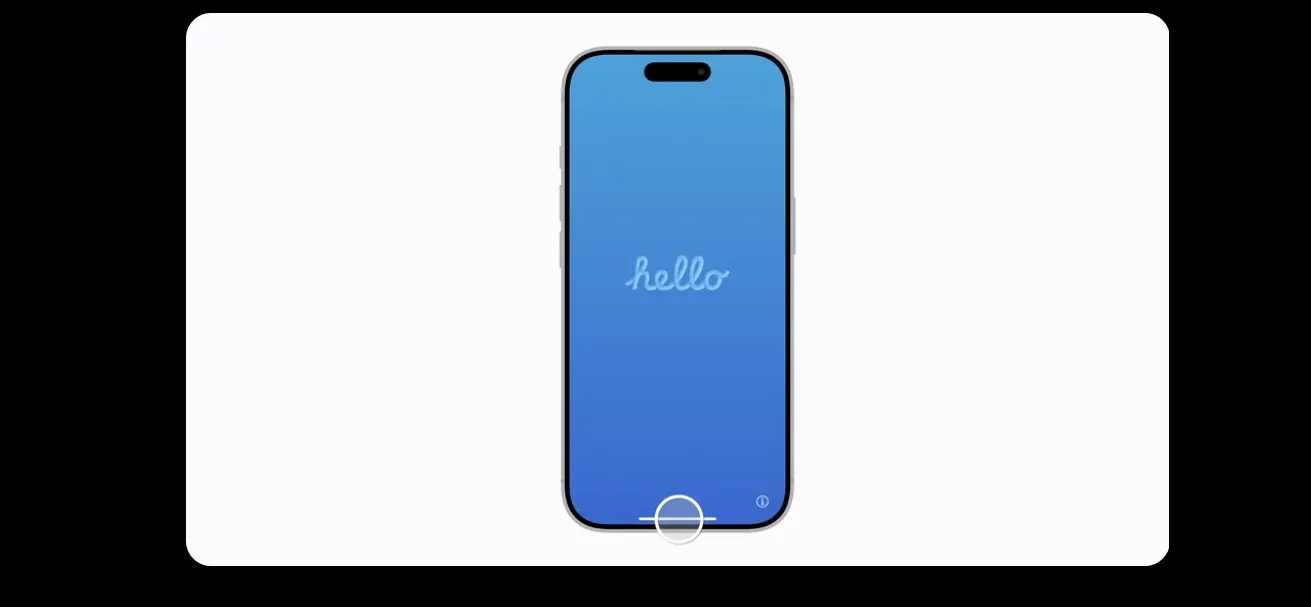
Η διαδικασία ξεκινά ενεργοποιώντας απλώς το νέο iPhone δίπλα στο παλιό και επιβεβαιώνοντας τη χρήση του Apple ID για τη ρύθμιση. Στην οθόνη της παλιάς συσκευής εμφανίζεται ένα μοτίβο κινούμενης εικόνας, το οποίο σαρώνεται με την κάμερα του νέου τηλεφώνου – αυτή είναι η κίνηση που συνδέει τις δύο συσκευές και ξεκινά τη μεταφορά.
Στη συνέχεια ακολουθούν τα βασικά βήματα παραμετροποίησης, όπως η εισαγωγή του τρέχοντος κωδικού και η ρύθμιση Face ID ή Touch ID. Όταν το νέο iPhone ρωτήσει με ποιον τρόπο θα προχωρήσει η διαδικασία, δίνονται δύο επιλογές: επαναφορά από το πιο πρόσφατο αντίγραφο iCloud ή απευθείας μεταφορά όλων των δεδομένων από την παλιά συσκευή.
Ποια επιλογή είναι η καταλληλότερη
Για όποιον βιάζεται να χρησιμοποιήσει άμεσα το νέο τηλέφωνο, η επιλογή του iCloud είναι συνήθως προτιμότερη, καθώς κατεβάζει πρώτα τα απαραίτητα και ολοκληρώνει τα υπόλοιπα στο παρασκήνιο. Με καλή σύνδεση Wi-Fi αποτελεί τις περισσότερες φορές και τη γρηγορότερη λύση, αν και ο χρόνος αυξάνεται σημαντικά όταν στην παλιά συσκευή υπάρχει μεγάλος όγκος φωτογραφιών και βίντεο. Η απευθείας μεταφορά, από την άλλη, μεταφέρει τα πάντα σε μία κίνηση, απαιτεί όμως οι δύο συσκευές να παραμείνουν κοντά και ενεργές μέχρι το τέλος της διαδικασίας.
Όταν κάτι πάει στραβά
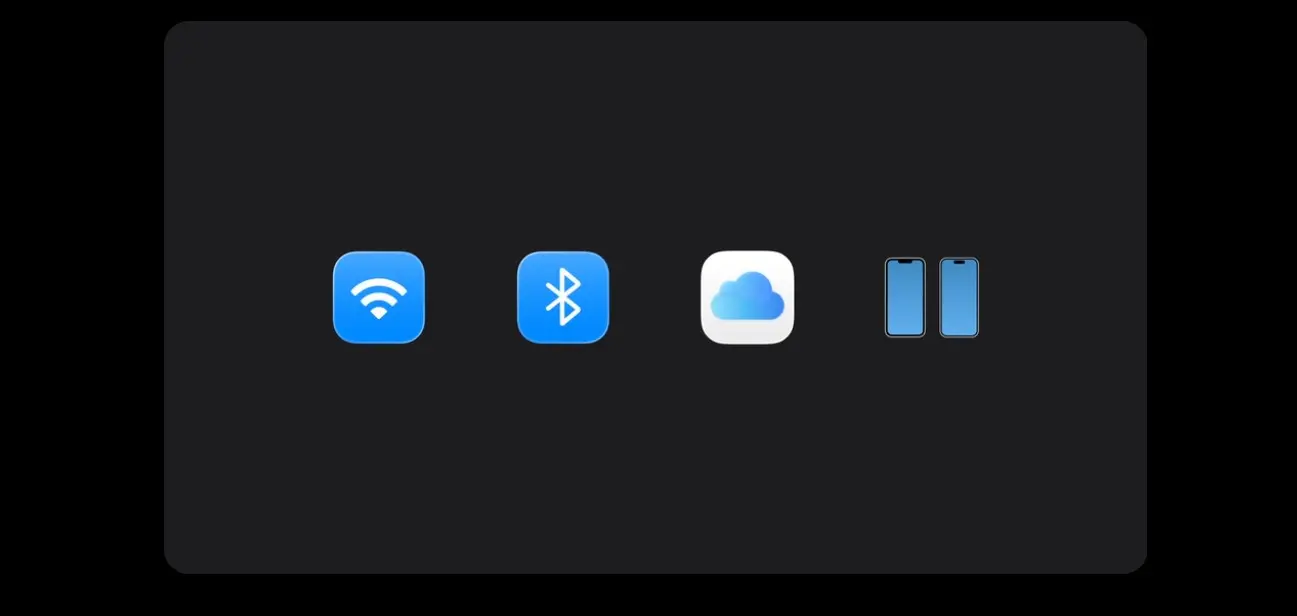
Παρότι το Quick Start λειτουργεί ομαλά στις περισσότερες περιπτώσεις, δεν λείπουν τα προβλήματα. Η μεταφορά ενδέχεται να κολλήσει λόγω αδύναμου σήματος Wi-Fi ή απλώς εξαιτίας του μεγάλου όγκου δεδομένων. Η σωστή αντίδραση δεν είναι η αναμονή μπροστά στη μπάρα προόδου: η επανεκκίνηση της συσκευής ακυρώνει με ασφάλεια τη διαδικασία και επιτρέπει νέα προσπάθεια από την αρχή.
Η ενσύρματη σύνδεση αποτελεί χρήσιμη εναλλακτική όταν η ασύρματη αποτυγχάνει. Χρειάζεται καλώδιο USB-C ή, σε παλαιότερες συσκευές, Lightning. Αξίζει ωστόσο να σημειωθεί ότι το καλώδιο της συσκευασίας περιορίζεται σε ταχύτητες USB 2, κάτι που είναι απολύτως επαρκές για φόρτιση αλλά όχι για τη μεταφορά μεγάλου όγκου δεδομένων. Τα βασικά μοντέλα iPhone διαθέτουν θύρες USB 2, ενώ από το iPhone 15 Pro και μετά τα Pro μοντέλα υποστηρίζουν USB 3 με ταχύτητες έως 10Gbps – πάνω από είκοσι φορές ταχύτερα, αρκεί να χρησιμοποιηθεί το κατάλληλο καλώδιο.
Ένα ακόμη συχνό εμπόδιο είναι η έλλειψη αποθηκευτικού χώρου στη νέα συσκευή, κάτι που συμβαίνει συνήθως κατά τη μετάβαση από μοντέλο μεγαλύτερης χωρητικότητας. Σε αυτή την περίπτωση, η λύση είναι η αφαίρεση ογκωδών αρχείων από το παλιό τηλέφωνο πριν από νέα προσπάθεια. Χρήσιμος είναι επίσης ο έλεγχος ότι και οι δύο συσκευές τρέχουν την τελευταία έκδοση του iOS, καθώς οι αναντιστοιχίες λογισμικού αποτελούν από τις πιο συνηθισμένες αιτίες ολικής αποτυχίας της διαδικασίας.
Μεταφορά χωρίς την παλιά συσκευή
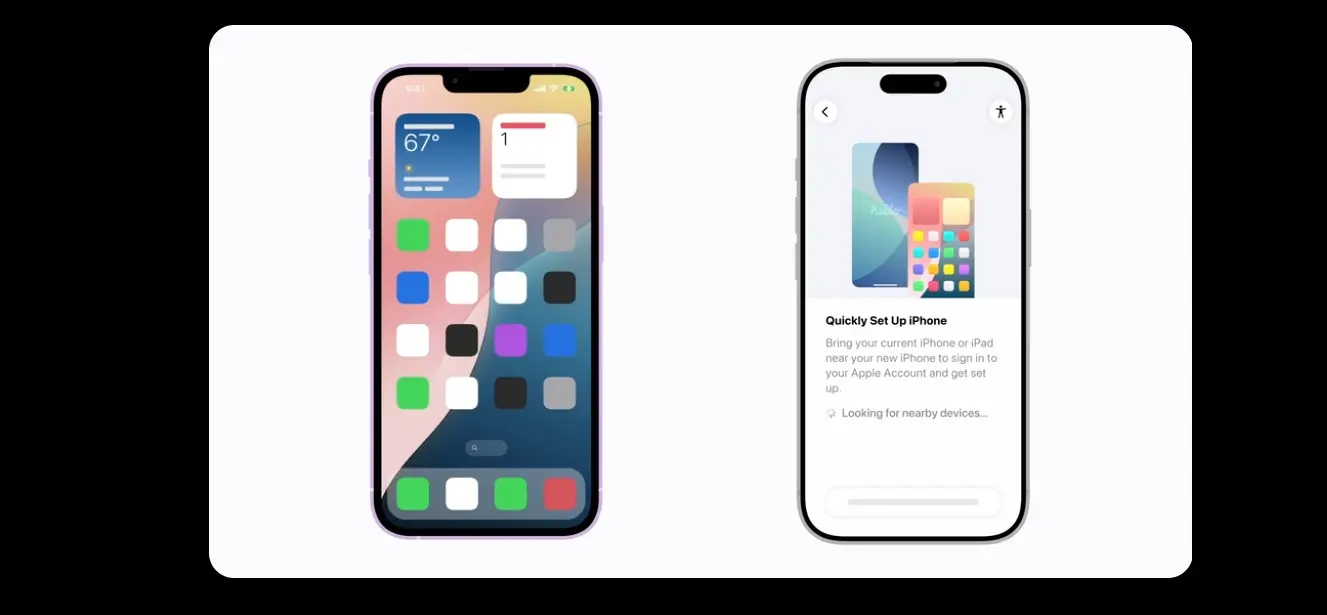
Υπάρχει και το σενάριο όπου το παλιό iPhone δεν είναι πλέον διαθέσιμο, συνήθως λόγω ανταλλαγής με έκπτωση. Η λύση εδώ είναι απλή: αρκεί να έχει δημιουργηθεί αντίγραφο ασφαλείας στο iCloud όσο η συσκευή βρισκόταν ακόμη στα χέρια του χρήστη. Κατά τη ρύθμιση του νέου τηλεφώνου, εμφανίζεται η επιλογή σύνδεσης στον λογαριασμό Apple και στη συνέχεια επαναφοράς από το αντίγραφο.
Το ίδιο αποτέλεσμα επιτυγχάνεται και μέσω Mac ή PC. Συνδέοντας το παλιό iPhone σε Mac, το εικονίδιό του εμφανίζεται στην πλαϊνή μπάρα του Finder, όπου βρίσκεται και η επιλογή δημιουργίας αντιγράφου. Στα Windows απαιτείται ένα επιπλέον βήμα, η εγκατάσταση της δωρεάν εφαρμογής Apple Devices από το Microsoft Store. Με τη νέα συσκευή στα χέρια, η σύνδεση στον ίδιο υπολογιστή την εμφανίζει σχεδόν αμέσως, με την επιλογή επαναφοράς αντιγράφου να ολοκληρώνει τη διαδικασία μέσα σε λίγα λεπτά.