Το Apple CarPlay λειτουργεί αρκετά καλά ακόμη και αν δεν αλλάξετε ποτέ κάποια ρύθμιση. Αν όμως αφιερώσετε λίγα λεπτά στην προσαρμογή του, μπορεί να γίνει αισθητά πιο πρακτικό, λιγότερο αποσπαστικό και καλύτερα προσαρμοσμένο στον τρόπο που χρησιμοποιείτε το αυτοκίνητό σας.
Από την αναδιάταξη των εφαρμογών και τα widgets μέχρι το Driving Focus, το Voice Control και τις νέες δυνατότητες του iOS 27, υπάρχουν αρκετές μικρές αλλαγές που μπορούν να κάνουν μεγάλη διαφορά στην καθημερινή χρήση. Και το σημαντικότερο είναι ότι οι περισσότερες δεν απαιτούν τίποτα περισσότερο από μερικές ρυθμίσεις στο iPhone.
Βάλτε τις εφαρμογές που χρησιμοποιείτε πραγματικά στην πρώτη σελίδα
Μία από τις πιο χρήσιμες αλλαγές είναι και η απλούστερη. Η σειρά των εφαρμογών στο Apple CarPlay δεν αλλάζει από την οθόνη του αυτοκινήτου, αλλά από το iPhone.
Μεταβείτε στις Ρυθμίσεις > Γενικά > CarPlay, επιλέξτε το αυτοκίνητό σας και πατήστε Προσαρμογή.
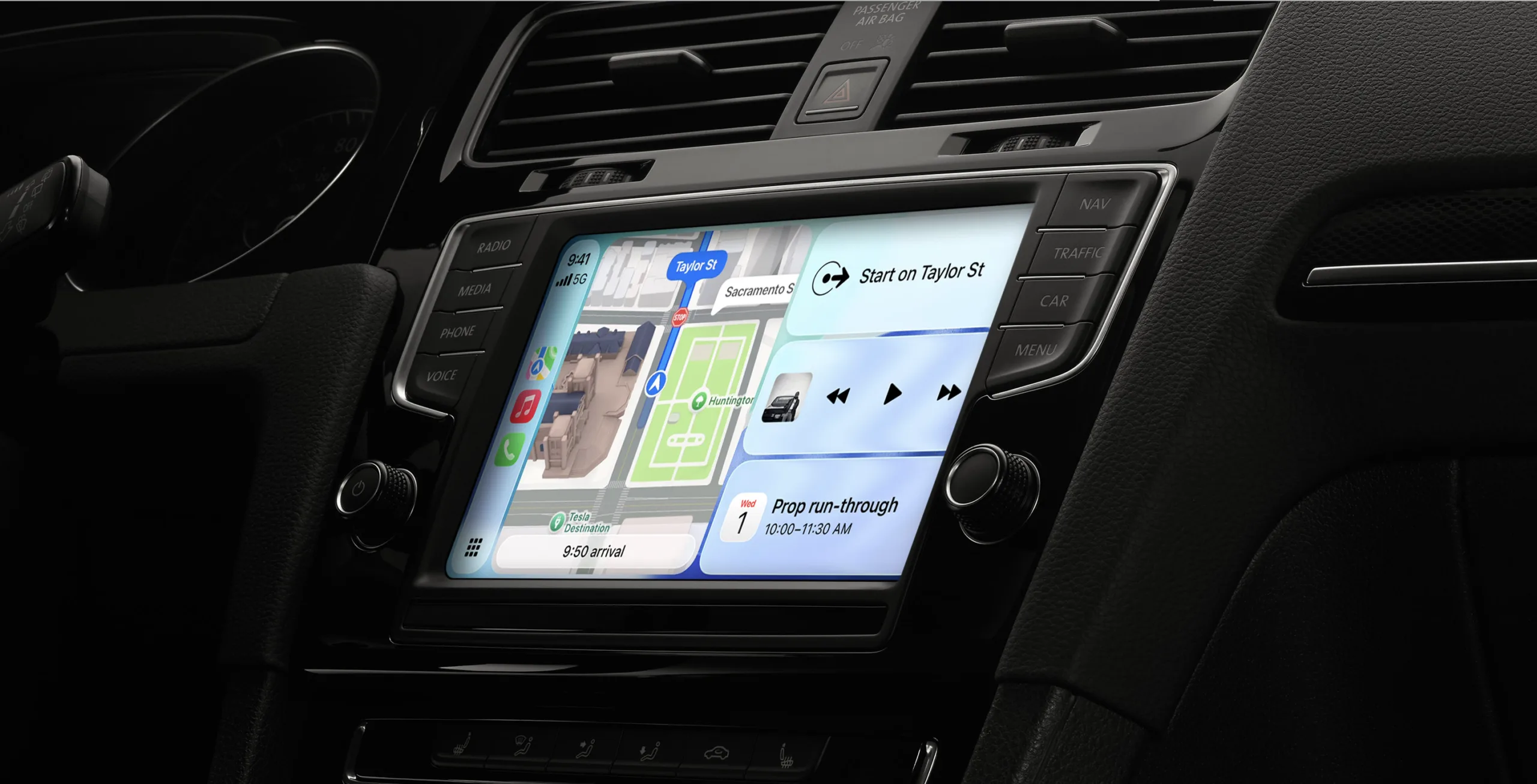
Από εκεί μπορείτε να αλλάξετε τη σειρά των εφαρμογών, να αφαιρέσετε όσες δεν χρησιμοποιείτε και να επαναφέρετε εφαρμογές που είχατε κρύψει.
Η λογική είναι απλή: εφαρμογές όπως Maps, Waze, Spotify, Podcasts ή Messages πρέπει να βρίσκονται όσο γίνεται πιο κοντά στην πρώτη σελίδα, ώστε να μειώνεται ο χρόνος που κοιτάζετε την οθόνη.
Ο αριθμός των icons που εμφανίζονται ταυτόχρονα εξαρτάται από τη διάταξη και το μέγεθος της οθόνης του αυτοκινήτου.
Ρυθμίστε σωστά τα CarPlay widgets
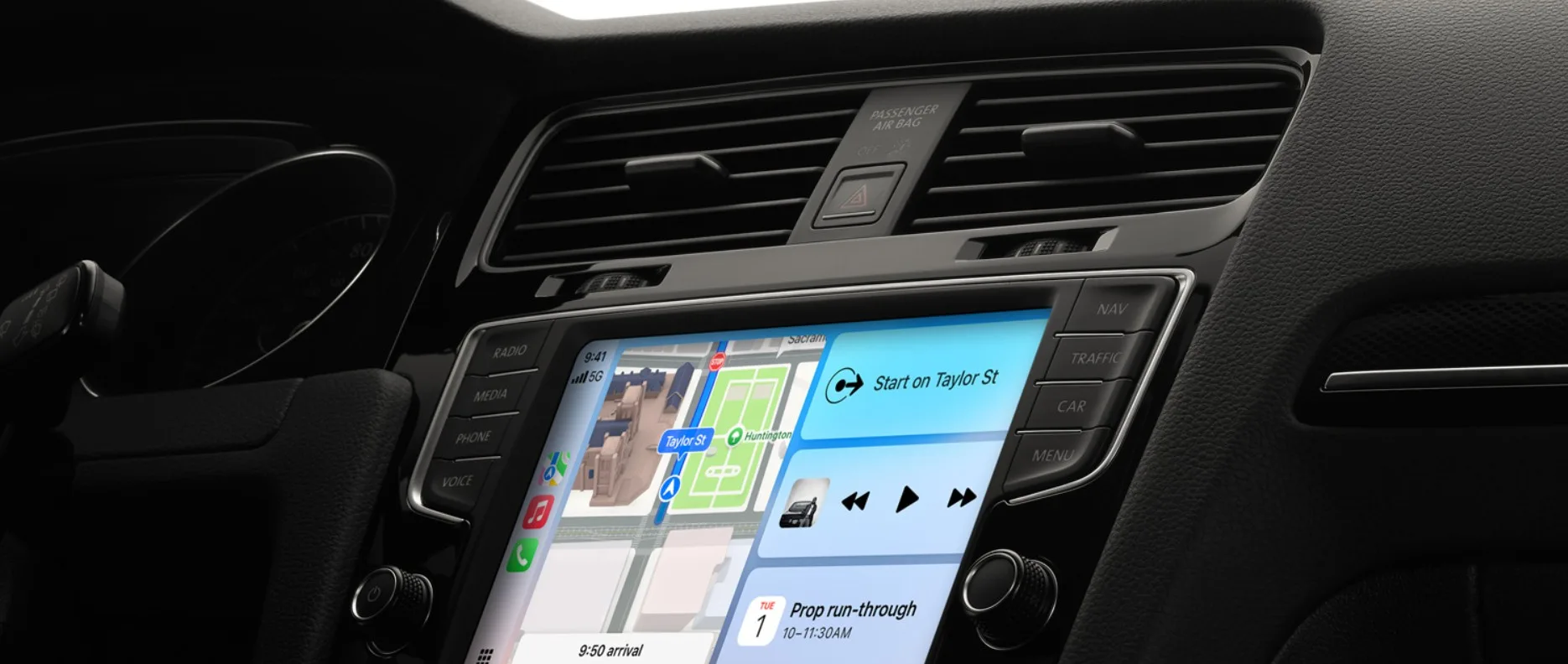
Από το iOS 26, το CarPlay υποστηρίζει widgets που μπορούν να εμφανίζουν πληροφορίες χωρίς να χρειάζεται να ανοίξετε ολόκληρη εφαρμογή.
Η ρύθμιση γίνεται και πάλι από το iPhone.
- Μεταβείτε στις Ρυθμίσεις > Γενικά > CarPlay, επιλέξτε το αυτοκίνητο και στη συνέχεια Widgets.
- Από εκεί μπορείτε να προσθέσετε, να αφαιρέσετε και να αλλάξετε τη σειρά τους.
Δύο επιλογές αξίζουν ιδιαίτερη προσοχή.
Το Smart Rotate αλλάζει αυτόματα τα widgets ανάλογα με την ώρα και το context, ενώ το Widget Suggestions μπορεί να εμφανίζει προσωρινά χρήσιμες επιλογές ακόμη και αν δεν τις έχετε προσθέσει μόνιμα.
Για κάποιον που χρησιμοποιεί καθημερινά το Apple CarPlay, ένα σωστά στημένο widget stack μπορεί να περιορίσει αισθητά την ανάγκη να ανοίγει εφαρμογές ενώ οδηγεί.
Εκμεταλλευτείτε τα Live Activities
Τα Live Activities έχουν επίσης μεταφερθεί στο CarPlay Dashboard.
Αυτό σημαίνει ότι εφαρμογές μπορούν να εμφανίζουν πληροφορίες που αλλάζουν σε πραγματικό χρόνο, όπως navigation progress, αθλητικά αποτελέσματα, κατάσταση μιας παραγγελίας ή άλλες live ενημερώσεις.
Ο έλεγχος γίνεται από τις ρυθμίσεις κάθε εφαρμογής στο iPhone.
Δεν έχει νόημα να αφήσετε ενεργά όλα τα Live Activities. Όσα δεν έχουν σχέση με την οδήγηση μπορούν απλώς να δημιουργούν περισσότερη πληροφορία πάνω στην οθόνη.
Αξίζει επομένως να αφήσετε μόνο όσα πραγματικά θέλετε να βλέπετε στο αυτοκίνητο.
Ρυθμίστε εμφάνιση, wallpaper και φωτεινότητα
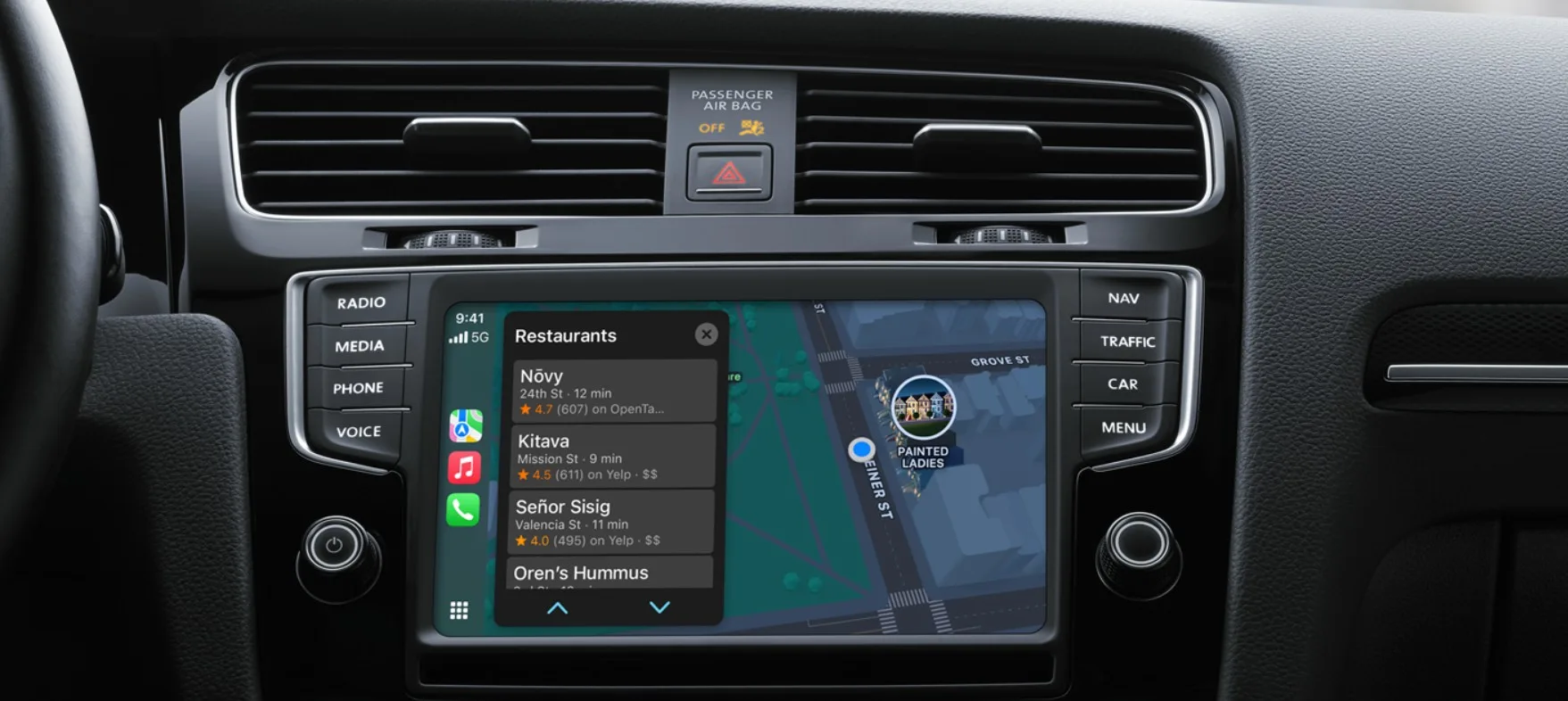
Το Apple CarPlay προσαρμόζεται σε μεγάλο βαθμό στον φωτισμό και στα controls του αυτοκινήτου, αλλά υπάρχουν και χειροκίνητες επιλογές.
Από τις Ρυθμίσεις μέσα στο CarPlay μπορείτε να αλλάξετε την εμφάνιση και το wallpaper.
Στα περισσότερα αυτοκίνητα το dark appearance χρησιμοποιείται από προεπιλογή, κάτι που είναι ιδιαίτερα χρήσιμο τη νύχτα επειδή μειώνει τη φωτεινότητα της οθόνης.
Με τις νεότερες εκδόσεις του CarPlay υπάρχουν επίσης διαφορετικές εμφανίσεις για τα icons, συμπεριλαμβανομένων πιο σκούρων ή διάφανων επιλογών που ταιριάζουν με τη σχεδιαστική γλώσσα του Liquid Glass.
Η αισθητική εδώ είναι δευτερεύουσα. Το ουσιαστικό είναι να επιλέξετε εμφάνιση που διαβάζεται εύκολα χωρίς υπερβολική φωτεινότητα.
Αυξήστε το κείμενο αν η οθόνη βρίσκεται μακριά
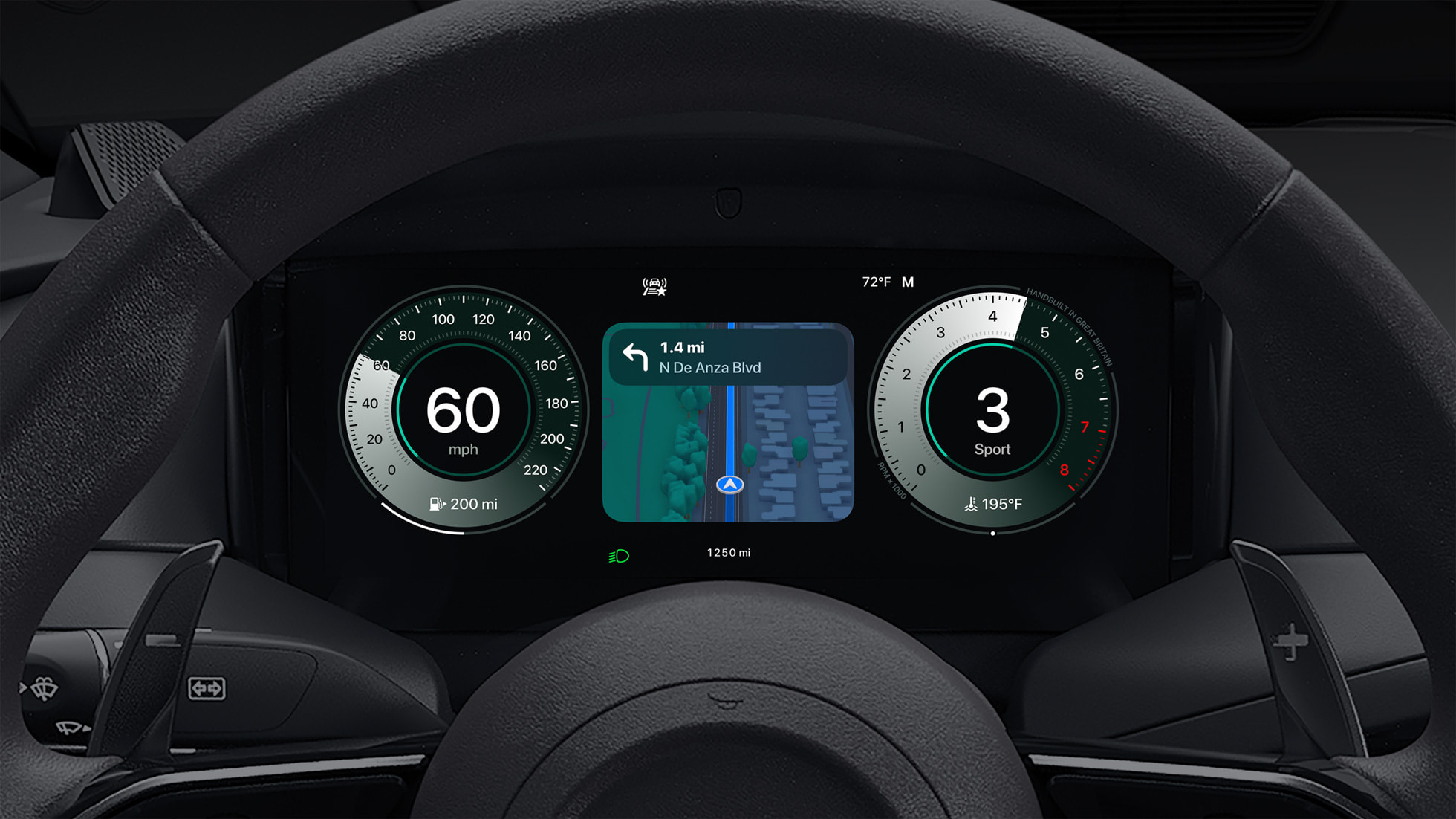
Μία από τις περισσότερο υποτιμημένες ρυθμίσεις βρίσκεται στο Accessibility.
Μέσα από Settings > Accessibility στο CarPlay μπορείτε να αλλάξετε το Text Size, να ενεργοποιήσετε Bold Text και να εφαρμόσετε Color Filters.
Σε αυτοκίνητα όπου η οθόνη βρίσκεται σχετικά μακριά από τον οδηγό, η αύξηση του μεγέθους των γραμμάτων μπορεί να είναι πολύ πιο σημαντική από οποιαδήποτε αισθητική αλλαγή.
Ο στόχος δεν είναι να φαίνεται η οθόνη πιο όμορφη, αλλά να μπορείτε να καταλαβαίνετε την πληροφορία με μία γρήγορη ματιά.
Driving Focus για λιγότερες ειδοποιήσεις
Το Driving Focus είναι από τις ρυθμίσεις που αξίζει σχεδόν όλοι να ενεργοποιήσουν.
Μέσα από τις Ρυθμίσεις του Apple CarPlay μπορείτε να επιλέξετε Driving Focus > Activate With CarPlay.
Έτσι το Focus ενεργοποιείται αυτόματα όταν το iPhone συνδέεται στο αυτοκίνητο.
Από το iPhone μπορείτε στη συνέχεια να αποφασίσετε ποια άτομα και ποιες ειδοποιήσεις επιτρέπονται.
Μπορείτε, για παράδειγμα, να αφήσετε ενεργές κλήσεις από συγκεκριμένες επαφές, να επιτρέψετε repeated calls σε περίπτωση ανάγκης και να δημιουργήσετε αυτόματη απάντηση που ενημερώνει ότι οδηγείτε.
Είναι προτιμότερο να ρυθμιστεί μία φορά σωστά παρά να απενεργοποιείτε ειδοποιήσεις κάθε φορά που μπαίνετε στο αυτοκίνητο.
Χρησιμοποιήστε περισσότερο τη φωνή και λιγότερο την οθόνη

Η Siri παραμένει κεντρικό μέρος της εμπειρίας CarPlay.
Μπορείτε να ξεκινήσετε navigation, να στείλετε μήνυμα, να πραγματοποιήσετε κλήση ή να αλλάξετε μουσική χωρίς να αγγίξετε την οθόνη.
Ανάλογα με το αυτοκίνητο, η Siri ενεργοποιείται από το κουμπί φωνητικών εντολών στο τιμόνι, από το CarPlay interface ή με «Hey Siri».
Το iOS 27 προσθέτει επίσης το Siri AI στο CarPlay σε συμβατά iPhone με Apple Intelligence.
Η νέα έκδοση μπορεί να διατηρεί πιο φυσική συνομιλία, να χρησιμοποιεί προσωπικό context και να καταλαβαίνει καλύτερα τι εμφανίζεται στην οθόνη.
Υπάρχει όμως σημαντικός περιορισμός για την Ελλάδα: το Siri AI δεν είναι αρχικά διαθέσιμο μέσω iPhone στην Ευρωπαϊκή Ένωση.
Άρα οι Έλληνες χρήστες Apple CarPlay δεν έχουν αυτή τη στιγμή πρόσβαση στη συγκεκριμένη λειτουργία, ακόμη και αν χρησιμοποιούν συμβατό iPhone.
Voice Control για ακόμη μεγαλύτερο hands-free έλεγχο
Υπάρχει και μια δεύτερη φωνητική επιλογή που συχνά περνά απαρατήρητη.
Το Voice Control βρίσκεται στις ρυθμίσεις Accessibility του CarPlay και επιτρέπει τον χειρισμό της οθόνης με φωνητικές εντολές.
Μπορείτε να ζητήσετε άνοιγμα εφαρμογών, scrolling ή επιλογή συγκεκριμένων στοιχείων χωρίς να αγγίξετε το display.
Σε αντίθεση με τη Siri, που εστιάζει στην εκτέλεση εργασιών, το Voice Control λειτουργεί περισσότερο σαν φωνητικό υποκατάστατο των χειρισμών αφής.
Δεν είναι απαραίτητο για όλους, αλλά μπορεί να είναι εξαιρετικά χρήσιμο σε συγκεκριμένα αυτοκίνητα ή για λόγους προσβασιμότητας.
Καρφιτσώστε τις συνομιλίες που χρησιμοποιείτε περισσότερο
Αν χρησιμοποιείτε συχνά Messages στο CarPlay, υπάρχει ένα μικρό trick που εξοικονομεί χρόνο.
Στο Messages του iPhone μπορείτε να κρατήσετε πατημένη μια συνομιλία και να την κάνετε Pin.
Οι pinned conversations εμφανίζονται ευκολότερα και στο CarPlay, ώστε οι σημαντικότερες επαφές να βρίσκονται άμεσα διαθέσιμες.
Μαζί με τη φωνητική αποστολή μηνυμάτων, είναι πολύ καλύτερη λύση από το να ψάχνετε στη λίστα ενώ βρίσκεστε στον δρόμο.
Δημιουργήστε automations με τα Shortcuts
Το Shortcuts μπορεί να κάνει το Apple CarPlay πολύ πιο προσωπικό.
Μπορείτε να δημιουργήσετε automations που ενεργοποιούνται όταν το iPhone συνδέεται ή αποσυνδέεται από το CarPlay.
Για παράδειγμα, μπορείτε να ξεκινά αυτόματα μια συγκεκριμένη playlist, να ανοίγει navigation προς τη δουλειά συγκεκριμένες ώρες της ημέρας, να αλλάζει Focus mode ή να ενεργοποιούνται άλλες αυτοματοποιημένες ενέργειες.
Είναι από τα features που δεν χρειάζεται να χρησιμοποιούν όλοι, αλλά για όσους ακολουθούν καθημερινά την ίδια διαδρομή μπορούν να αφαιρέσουν αρκετά επαναλαμβανόμενα taps.
Wireless για άνεση, καλώδιο για μεγάλα ταξίδια
Αν το αυτοκίνητό σας υποστηρίζει wireless CarPlay, είναι προφανώς η πιο βολική επιλογή για καθημερινές μικρές διαδρομές.
Μπαίνετε στο αυτοκίνητο και το iPhone συνδέεται χωρίς να χρειαστεί να κάνετε τίποτα.
Σε πολύωρα ταξίδια όμως, η ενσύρματη σύνδεση ή η παράλληλη φόρτιση έχει περισσότερο νόημα.
Navigation, mobile data, Bluetooth ή Wi-Fi και συνεχής επικοινωνία με το αυτοκίνητο μπορούν να επιβαρύνουν την μπαταρία.
Αν το αυτοκίνητο διαθέτει καλό wireless charger, το πρόβλημα μειώνεται. Διαφορετικά, ένα USB καλώδιο παραμένει η πιο αξιόπιστη επιλογή.
Το iOS 27 φέρνει και video, αλλά μόνο όταν είστε σταματημένοι
Μία από τις μεγαλύτερες νέες δυνατότητες του iOS 27 είναι η υποστήριξη video apps στο CarPlay.
Σε συμβατά αυτοκίνητα, ο χρήστης μπορεί να μεταδώσει video από το iPhone στην κεντρική οθόνη μέσω AirPlay ή να χρησιμοποιήσει εφαρμογές που έχουν σχεδιαστεί ειδικά για browsing μέσα από το CarPlay.
Η λειτουργία ενεργοποιείται μόνο όταν το όχημα δεν κινείται.
Αν το αυτοκίνητο διαπιστώσει ότι ξεκινά η οδήγηση, το video σταματά ή μετατρέπεται σε audio-only ανάλογα με την εφαρμογή.
Είναι κυρίως feature για περιπτώσεις όπου περιμένετε κάποιον, βρίσκεστε σταθμευμένοι ή φορτίζετε ένα EV.
Μερικά λεπτά ρυθμίσεων κάνουν μεγάλη διαφορά
Το μεγαλύτερο πλεονέκτημα του Apple CarPlay δεν βρίσκεται σε κάποιο μεμονωμένο feature.
Είναι ότι μπορεί να προσαρμοστεί ώστε να εμφανίζει ακριβώς όσα χρειάζεστε και να κρύβει σχεδόν όλα τα υπόλοιπα.
Η σωστή σειρά εφαρμογών, δύο ή τρία πραγματικά χρήσιμα widgets, Driving Focus, μεγαλύτερο κείμενο και περισσότερος φωνητικός έλεγχος μπορούν να κάνουν την καθημερινή χρήση αισθητά καλύτερη.
Και σε αντίθεση με πολλά τεχνολογικά upgrades, δεν χρειάζεται να αγοράσετε καινούργιο hardware.
Χρειάζονται απλώς λίγα λεπτά στις σωστές ρυθμίσεις.