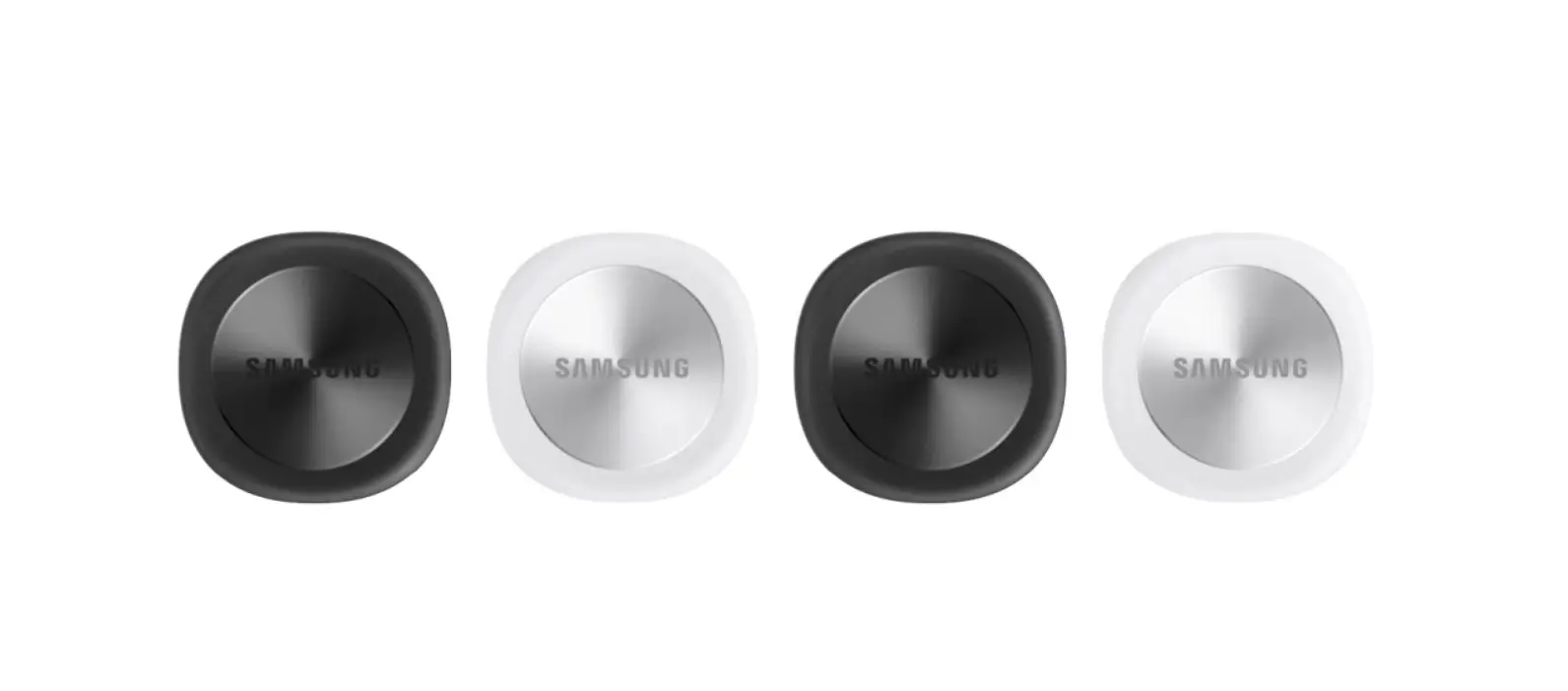
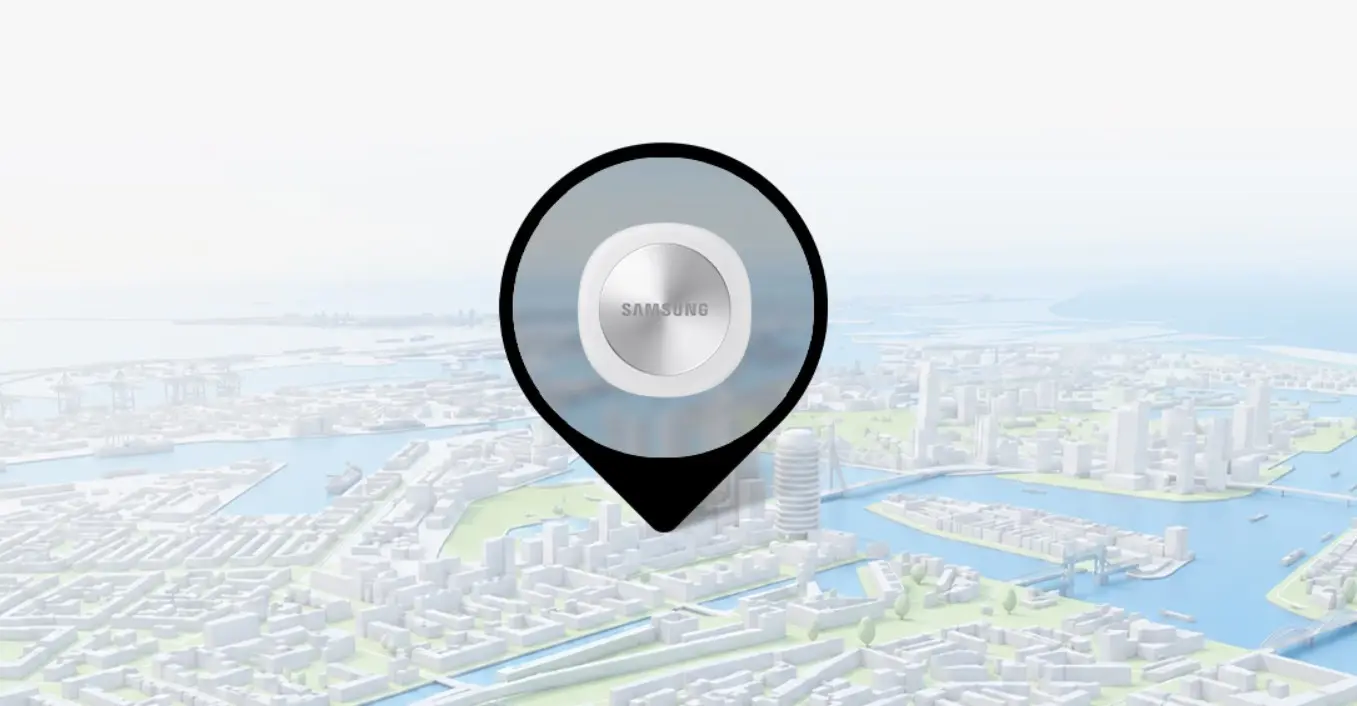
Το Samsung Galaxy SmartTag3 μπορεί να σας βοηθήσει να εντοπίσετε κλειδιά, τσάντες, αποσκευές και άλλα προσωπικά αντικείμενα μέσα από το κινητό σας. Για να αξιοποιήσετε τις δυνατότητές του, χρειάζεται πρώτα να το συνδέσετε με την εφαρμογή SmartThings, όπου μπορείτε να δείτε την τοποθεσία του στον χάρτη, να αναζητήσετε αντικείμενα που βρίσκονται κοντά σας και να ελέγξετε το ιστορικό μετακινήσεων των τελευταίων επτά ημερών.
Η Samsung δημοσίευσε επίσημο βίντεο με οδηγίες για την αρχική εγκατάσταση του Galaxy SmartTag3 και τη βασική παραμετροποίησή του. Η διαδικασία είναι απλή και πραγματοποιείται μέσα σε λίγα βήματα, ενώ ο χρήστης μπορεί στη συνέχεια να προσαρμόσει τη λειτουργία του κουμπιού, τον ήχο ειδοποίησης και την εξοικονόμηση μπαταρίας. Ακολουθεί αναλυτικός οδηγός για να ξεκινήσετε σωστά τη χρήση του tracker.
Τι χρειάζεστε πριν από την εγκατάσταση
Πριν συνδέσετε το Galaxy SmartTag3, βεβαιωθείτε ότι έχετε εγκαταστήσει την τελευταία έκδοση της εφαρμογής SmartThings στο smartphone σας.
Θα χρειαστείτε επίσης Samsung Account, ενεργοποιημένο Bluetooth και πρόσβαση στις υπηρεσίες τοποθεσίας. Κατά την αρχική εγκατάσταση, το κινητό πρέπει να βρίσκεται κοντά στο tracker.
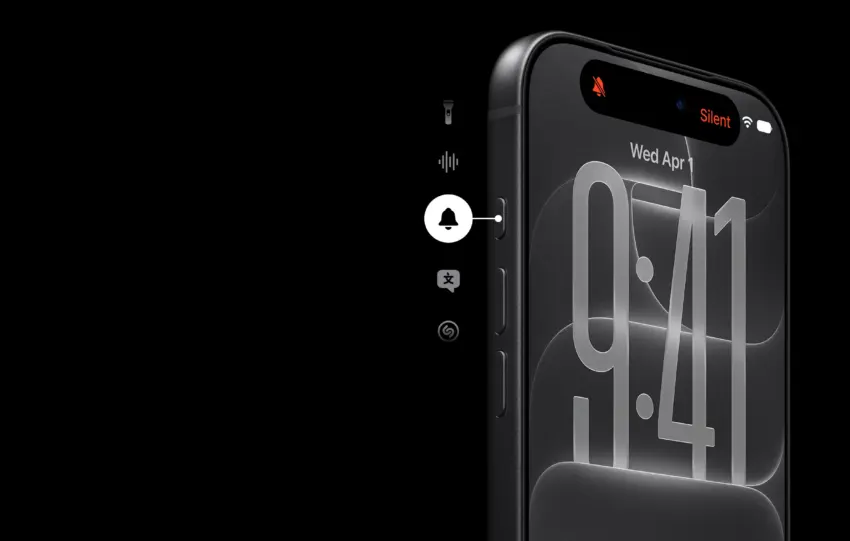
Το Galaxy SmartTag3 υποστηρίζει συμβατές συσκευές Samsung Galaxy με Android 12 ή νεότερη έκδοση, καθώς και iPhone με iOS 17 ή νεότερο. Ωστόσο, ορισμένες δυνατότητες, όπως το Compass View και η αναζήτηση κινητού μέσω του κουμπιού του tracker, δεν υποστηρίζονται στο iOS.
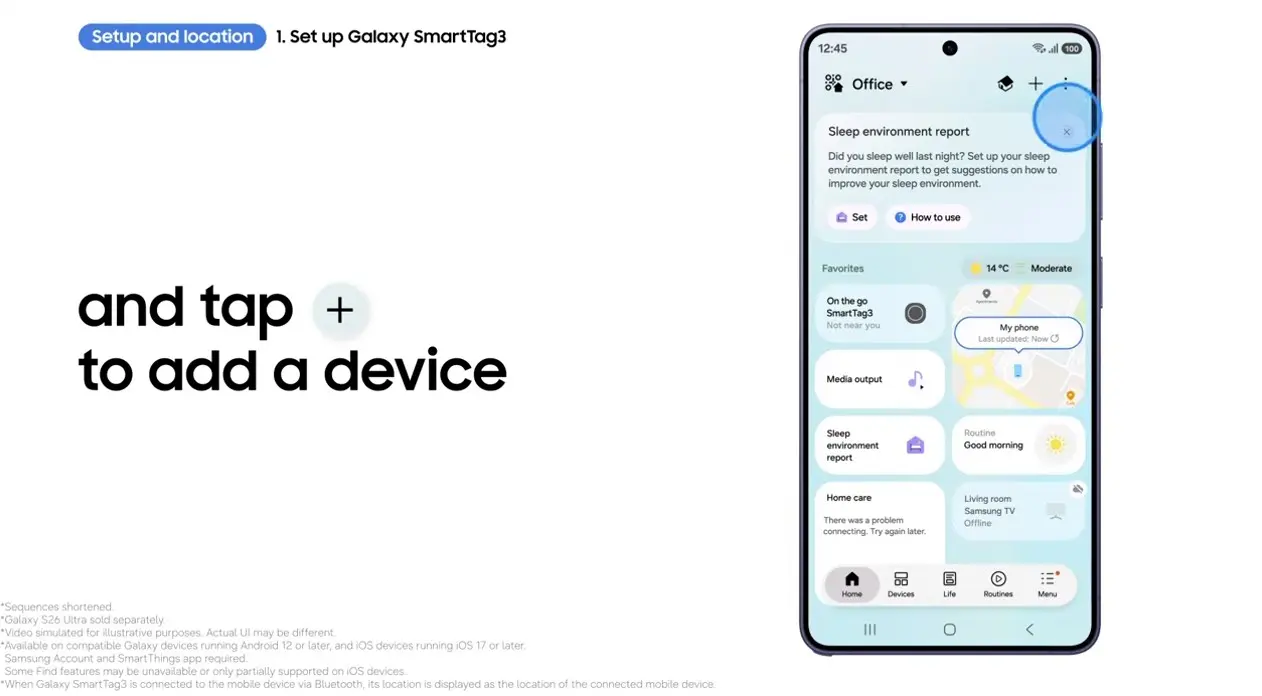
Βήμα 1 – Ενεργοποιήστε και συνδέστε το Galaxy SmartTag3
Η πρώτη σύνδεση πραγματοποιείται με την ακόλουθη διαδικασία:
1. Αφαιρέστε την προστατευτική μεμβράνη της μπαταρίας από το Galaxy SmartTag3. Με αυτόν τον τρόπο ενεργοποιείται η συσκευή.
2. Τοποθετήστε το tracker κοντά στο smartphone σας, έχοντας ενεργοποιημένο το Bluetooth.
3. Περιμένετε να εμφανιστεί στην οθόνη του κινητού ένα αναδυόμενο μήνυμα που σας ενημερώνει ότι εντοπίστηκε το Galaxy SmartTag3.
4. Πατήστε «Add now» (Προσθήκη τώρα), ώστε να ξεκινήσει η διαδικασία σύνδεσης με το SmartThings.
5. Ακολουθήστε τις οδηγίες που εμφανίζονται στην οθόνη και ολοκληρώστε την καταχώριση στον Samsung Account σας.
Μόλις ολοκληρωθεί η διαδικασία, το Galaxy SmartTag3 θα εμφανιστεί στη λίστα συσκευών του SmartThings και θα είναι διαθέσιμο για εντοπισμό.
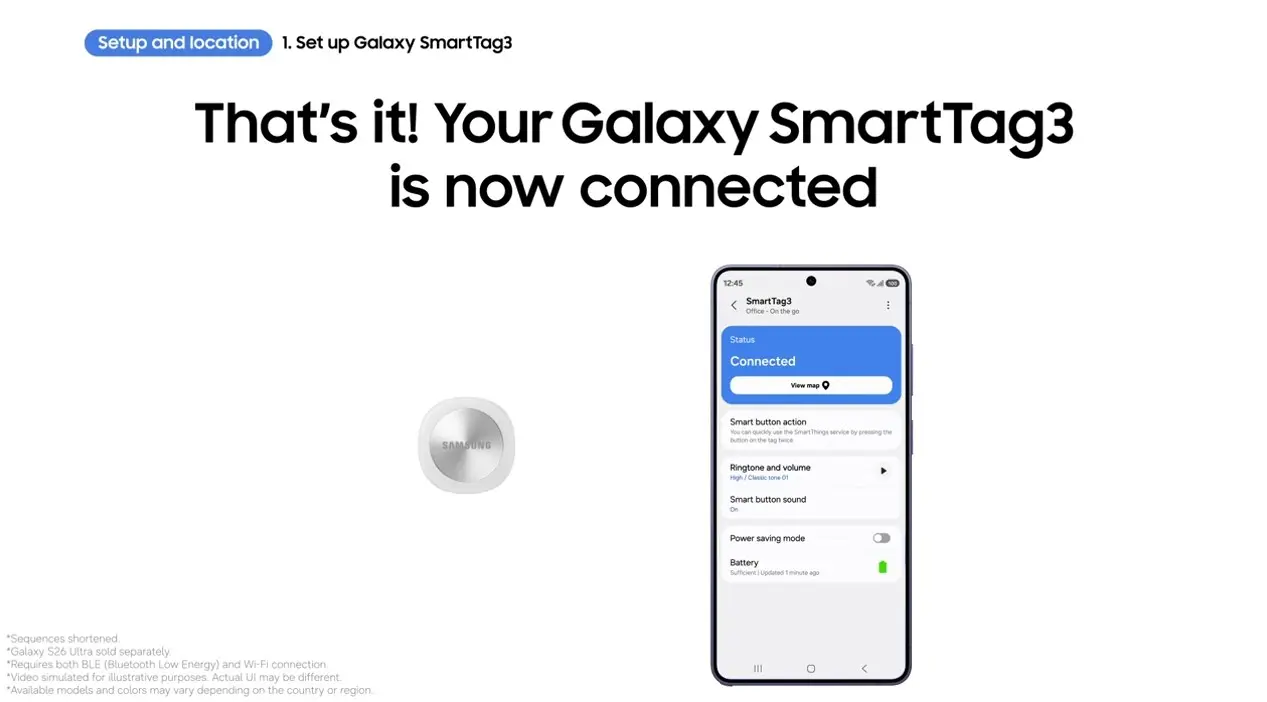
Βήμα 2 – Τι κάνετε αν δεν εμφανιστεί η ειδοποίηση σύνδεσης
Αν δεν εμφανιστεί αυτόματα το αναδυόμενο μήνυμα, δεν χρειάζεται να επαναφέρετε τη συσκευή.
Ανοίξτε την εφαρμογή SmartThings, επιλέξτε «Add device» (Προσθήκη συσκευής) και στη συνέχεια πατήστε «Scan nearby» (Σάρωση κοντινών συσκευών).
Περιμένετε να ολοκληρωθεί η αναζήτηση και επιλέξτε το Galaxy SmartTag3 από τη λίστα.
Συνεχίστε ακολουθώντας τις οδηγίες της εφαρμογής μέχρι να ολοκληρωθεί η σύνδεση.
Αν η συσκευή δεν εντοπίζεται, ελέγξτε ότι βρίσκεται κοντά στο κινητό, ότι το Bluetooth λειτουργεί και ότι το SmartThings διαθέτει τις απαραίτητες άδειες.
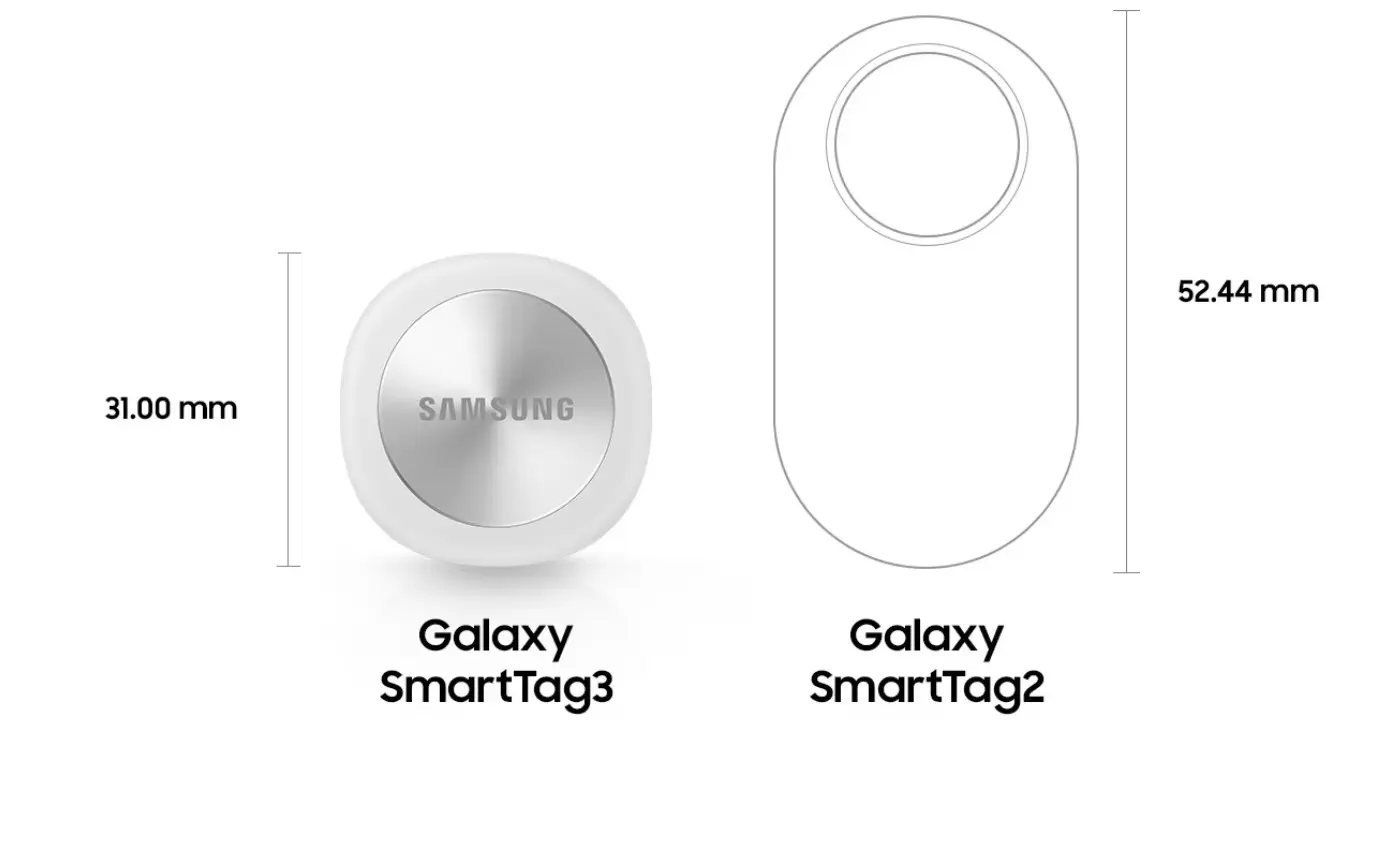
Βήμα 3 – Πώς να εντοπίσετε τα αντικείμενά σας στον χάρτη
Μετά την εγκατάσταση, μπορείτε να χρησιμοποιήσετε το Galaxy SmartTag3 για να αναζητήσετε αντικείμενα που δεν θυμάστε πού έχετε αφήσει.
Ανοίξτε το SmartThings, επιλέξτε το Galaxy SmartTag3 και πατήστε «View map» (Προβολή χάρτη).
Στην οθόνη θα εμφανιστεί η τελευταία διαθέσιμη τοποθεσία του tracker.
Αν το αντικείμενο βρίσκεται κοντά σας, μπορείτε να χρησιμοποιήσετε το «Search Nearby» για αναζήτηση μέσω Bluetooth ή τη λειτουργία «Ring» για να ενεργοποιήσετε τον χαρακτηριστικό ήχο του Galaxy SmartTag3.
Σε συμβατά Galaxy smartphones, το Compass View παρέχει επιπλέον καθοδήγηση κατεύθυνσης και απόστασης, αξιοποιώντας τεχνολογίες UWB ή Bluetooth Channel Sounding.
Αν το αντικείμενο βρίσκεται μακριά, η εύρεσή του υποστηρίζεται από το Galaxy Find Network, το δίκτυο συμμετεχουσών Galaxy συσκευών που μπορούν να ανιχνεύουν το tracker και να ενημερώνουν την τοποθεσία του.
Το SmartTag3 δεν διαθέτει αυτόνομο GPS. Η ακρίβεια και η συχνότητα ενημέρωσης εξαρτώνται από τις κοντινές συμβατές συσκευές και τις συνθήκες σύνδεσης.
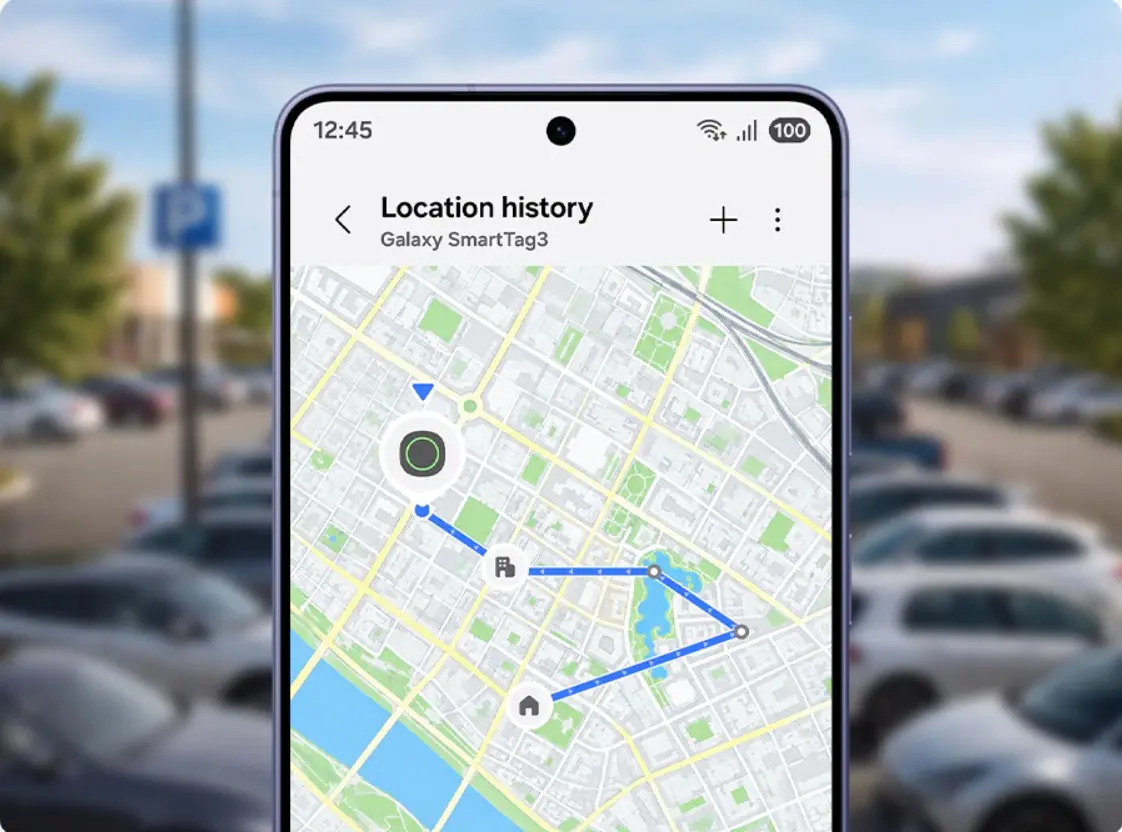
Βήμα 4 – Πώς να δείτε το ιστορικό τοποθεσίας επτά ημερών
Μία από τις χρήσιμες δυνατότητες του Galaxy SmartTag3 είναι το «Location history».
Για να δείτε προηγούμενες τοποθεσίες:
1. Ανοίξτε το SmartThings και επιλέξτε το Galaxy SmartTag3.
2. Πατήστε «View map» για να μεταφερθείτε στον χάρτη.
3. Επιλέξτε «Location history» (Ιστορικό τοποθεσίας).
4. Ελέγξτε τις καταγεγραμμένες τοποθεσίες των προηγούμενων ημερών.
Το ιστορικό καλύπτει έως επτά ημέρες, ενώ τα παλαιότερα δεδομένα διαγράφονται αυτόματα.
Η λειτουργία μπορεί να είναι ιδιαίτερα χρήσιμη αν προσπαθείτε να θυμηθείτε πού αφήσατε μια τσάντα ή σε ποιο σημείο ενημερώθηκε τελευταία φορά η θέση των αποσκευών σας.
Δεν αποτελεί, ωστόσο, συνεχή καταγραφή κάθε μετακίνησης, καθώς μπορεί να υπάρχουν χρονικά διαστήματα χωρίς νέα δεδομένα.
Βήμα 5 – Προσαρμόστε το κουμπί, τον ήχο και την μπαταρία
Αφού ολοκληρώσετε την αρχική εγκατάσταση, επιστρέψτε στη σελίδα του Galaxy SmartTag3 μέσα στο SmartThings.
Από τις διαθέσιμες ρυθμίσεις μπορείτε να επιλέξετε ήχο κλήσης και ένταση, ώστε να αναγνωρίζετε ευκολότερα το tracker όταν το αναζητάτε.
Το ενσωματωμένο κουμπί υποστηρίζει διαφορετικές ενέργειες, όπως την ενεργοποίηση προκαθορισμένων SmartThings routines για συμβατές έξυπνες οικιακές συσκευές. Σε υποστηριζόμενα Galaxy smartphones, το διπλό πάτημα μπορεί επίσης να κάνει το κινητό να χτυπήσει για να το εντοπίσετε.
Μπορείτε ακόμη να ενεργοποιήσετε το «Power Saving Mode», το οποίο παρατείνει τη διάρκεια ζωής της μπαταρίας, περιορίζοντας ορισμένες λειτουργίες.
Η Samsung αναφέρει αυτονομία έως 550 ημέρες σε κανονική χρήση και έως 790 ημέρες σε λειτουργία εξοικονόμησης ενέργειας, με την αντικαταστάσιμη μπαταρία CR2032.
Στο Power Saving Mode ενδέχεται να μην είναι διαθέσιμες λειτουργίες όπως το Compass View και οι ρυθμίσεις ήχου.
Με την ολοκλήρωση αυτών των βημάτων, το Galaxy SmartTag3 είναι έτοιμο να χρησιμοποιηθεί στην καθημερινότητα. Η σωστή αρχική εγκατάσταση, ο έλεγχος των διαθέσιμων ρυθμίσεων και η εξοικείωση με τον χάρτη και το ιστορικό τοποθεσίας βοηθούν τον χρήστη να βρίσκει ευκολότερα τα αντικείμενά του όταν τα χρειάζεται.