Το να κρύψετε μια εφαρμογή στο iPhone σας είναι πιο εύκολο απ’ όσο φαντάζεστε – και υπάρχουν αρκετοί διαφορετικοί τρόποι να το πετύχετε. Οι επιλογές για να κρύψετε εφαρμογές στο iPhone ή στο iPad κυμαίνονται από την απλή αφαίρεση από την αρχική οθόνη μέχρι το πλήρες κλείδωμα με Face ID, ανάλογα με το επίπεδο προστασίας που επιθυμείτε.
Γιατί μπορεί να το θέλετε
Οι λόγοι είναι περισσότεροι από όσους φαντάζεται κανείς. Ίσως θέλετε να τακτοποιήσετε το iPhone σας και να διατηρήσετε μια καθαρή λίστα εφαρμογών. Ίσως αποσπάται συνεχώς η προσοχή σας από τα social media. Ή, απλούστατα, δεν επιθυμείτε να βλέπουν άλλοι τι έχετε εγκατεστημένο.
Η απλούστερη μέθοδος είναι το παρατεταμένο πάτημα ενός εικονιδίου, το πάτημα του συμβόλου μείον δίπλα του και η επιλογή «Remove from Home Screen». Έτσι, η εφαρμογή μεταφέρεται στο App Library – υπάρχουν όμως και πολύ πιο ισχυρές επιλογές.
Η κύρια μέθοδος απόκρυψης
Πριν από το iOS 18 δεν υπήρχε επίσημος τρόπος απόκρυψης εφαρμογών· η μόνη λύση ήταν η τοποθέτησή τους μέσα σε έναν φάκελο. Πλέον, η διαδικασία είναι σαφώς καλύτερη.
Για να κρύψετε μια εφαρμογή, πατήστε παρατεταμένα πάνω της στην αρχική οθόνη και επιλέξτε «Require Face ID». Εμφανίζεται τότε ένα μήνυμα που εξηγεί τι ακριβώς συμβαίνει με το κλείδωμα: θα χρειάζεται πιστοποίηση με Face ID ή κωδικό για το άνοιγμα, οι ειδοποιήσεις δεν θα περιέχουν λεπτομέρειες και το περιεχόμενο δεν θα εμφανίζεται σε σημεία όπως οι αναζητήσεις Spotlight ή το CarPlay.
Δύο διαφορετικές επιλογές
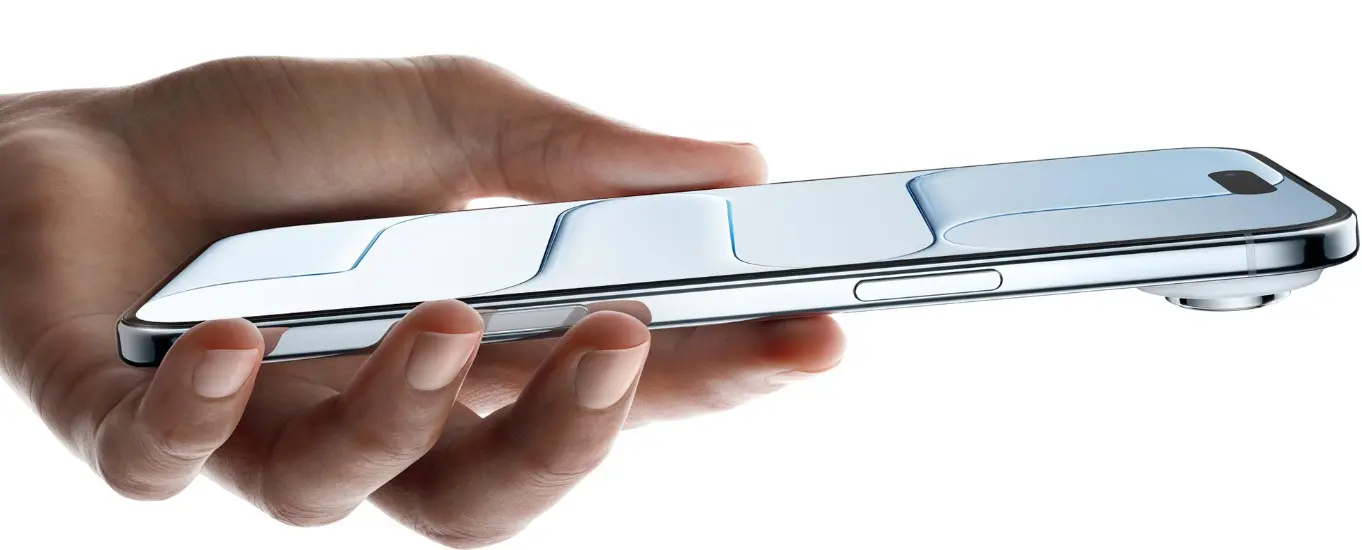
Η επιλογή «Require Face ID» διατηρεί το εικονίδιο στη θέση του, απαιτώντας απλώς πιστοποίηση σε κάθε άνοιγμα. Εναλλακτικά, η επιλογή «Hide and Require Face ID» αφαιρεί την εφαρμογή από την αρχική οθόνη και από τις αναζητήσεις.
Μετά την απόκρυψη, δεν λαμβάνετε καμία ειδοποίηση από τη συγκεκριμένη εφαρμογή. Αξίζει να σημειωθεί ότι οι περισσότερες προεγκατεστημένες εφαρμογές δεν μπορούν να κλειδωθούν – η δυνατότητα περιορίζεται σε όσες έχετε εγκαταστήσει εσείς. Επιπλέον, η κατάσταση απόκρυψης δεν συγχρονίζεται με τις υπόλοιπες συσκευές Apple που διαθέτετε.
Ένα σοβαρό επιχείρημα ασφαλείας
Το κλείδωμα των οικονομικών εφαρμογών αποτελεί ιδιαίτερα έξυπνη κίνηση για ένα δεύτερο επίπεδο ασφάλειας. Υπάρχουν πολλές καταγεγραμμένες περιπτώσεις ανθρώπων που εξαπατήθηκαν από αγνώστους, οι οποίοι ζήτησαν να χρησιμοποιήσουν το τηλέφωνό τους λόγω «έκτακτης ανάγκης».
Μόλις το τηλέφωνο βρεθεί στα χέρια τους, αρκούν δευτερόλεπτα για να μεταφέρουν χρήματα στον εαυτό τους μέσω εφαρμογών πληρωμών. Παρότι, βεβαίως, δεν θα έπρεπε να δίνει κανείς το τηλέφωνό του σε άγνωστο, η απαίτηση επαναπιστοποίησης αποτρέπει αποτελεσματικά τέτοιες απάτες.
Πού βρίσκονται οι κρυμμένες εφαρμογές
Οι κρυμμένες εφαρμογές τοποθετούνται σε έναν ειδικό φάκελο με την ονομασία «Hidden», στο κάτω μέρος του App Library. Για να τον δείτε, μετακινηθείτε μέχρι τη δεξιότερη σελίδα.
Ο φάκελος αυτός εμφανίζεται πάντοτε κενός, ανεξάρτητα από το πόσες εφαρμογές περιέχει – ακόμη και αν είναι μηδέν. Το πάτημά του απαιτεί πιστοποίηση για να δείτε το περιεχόμενο, ενώ χρειάζεται νέα επαλήθευση για το άνοιγμα κάθε εφαρμογής.
Για να επαναφέρετε μια εφαρμογή, πατήστε παρατεταμένα πάνω της μέσα στον φάκελο Hidden και επιλέξτε «Don’t Require Face ID». Η εφαρμογή επιστρέφει στην κορυφή της λίστας και μπορείτε στη συνέχεια να την αναζητήσετε μέσω Spotlight και να τη σύρετε όπου επιθυμείτε.
Δεν είναι εντελώς αόρατες
Η διαδικασία αυτή μειώνει δραστικά την οπτική παρουσία μιας εφαρμογής, δεν εξαλείφει όμως κάθε ίχνος της. Όποιος γνωρίζει τον κωδικό σας μπορεί να περιηγηθεί στον φάκελο Hidden, αλλά και στην αντίστοιχη λίστα μέσω των Ρυθμίσεων.
Υπάρχουν, επιπλέον, και άλλα σημεία όπου εμφανίζονται οι «κρυμμένες» εφαρμογές: στο Screen Time, μέσα από την προβολή όλης της δραστηριότητας, καθώς και στην ενότητα της μπαταρίας, όπου φαίνεται η κατανάλωση ανά εφαρμογή. Ακόμη και κρυμμένη, μια εφαρμογή θα εμφανιστεί εκεί εφόσον υπάρχουν δεδομένα προς καταγραφή.
Το ιστορικό αγορών
Οι εφαρμογές που κατεβάζετε εμφανίζονται επίσης στο ιστορικό αγορών του App Store – ακόμη και οι δωρεάν. Για να τις αποκρύψετε, ανοίξτε το App Store, πατήστε το εικονίδιο του προφίλ σας επάνω δεξιά και επιλέξτε «Apps & Purchase History».
Σύροντας από δεξιά προς τα αριστερά και επιλέγοντας «Hide», αφαιρείτε ένα στοιχείο από τη λίστα. Αν αλλάξετε γνώμη, μπορείτε να το επαναφέρετε μέσω της επιλογής «Hidden Purchases».
Η μέθοδος αυτή αφορά, ωστόσο, περισσότερο την τακτοποίηση παρά την ιδιωτικότητα. Δεν απαιτείται πιστοποίηση για την προβολή της λίστας, ενώ το ιστορικό συναλλαγών παραμένει διαθέσιμο σε άλλο σημείο του μενού.
Επιπλέον εργαλεία ελέγχου
Η απόκρυψη δεν είναι ο μοναδικός τρόπος ελέγχου των εφαρμογών σας. Μέσω του Screen Time μπορείτε να ορίσετε ημερήσιο χρονικό όριο για επιλεγμένες εφαρμογές ή ώρες κατά τις οποίες δεν έχετε πρόσβαση σε αυτές.
Στην ίδια ενότητα, μέσα από τους περιορισμούς περιεχομένου και ιδιωτικότητας, μπορείτε να απενεργοποιήσετε την πρόσβαση σε ορισμένα ενσωματωμένα εργαλεία, αφαιρώντας τα από την αρχική οθόνη. Αν μια εφαρμογή σας ενοχλεί με τις ειδοποιήσεις της, μπορείτε να τις ρυθμίσετε λεπτομερώς από τις σχετικές Ρυθμίσεις, ενώ υπάρχουν και επιλογές ώστε το τηλέφωνο να σταματήσει να την προτείνει ή να την εμφανίζει στην αναζήτηση.
Η απόκρυψη εφαρμογών δεν είναι, τελικά, απόλυτα αλάνθαστη – προσθέτει όμως αρκετά βήματα για όποιον θέλει να δει όσα προτιμάτε να μένουν εκτός βλέμματος. Για μεγαλύτερη προστασία, αξίζει επίσης να ενεργοποιήσετε τη λειτουργία Stolen Device Protection στο iPhone σας.