Η μετατροπή PDF σε Word είναι μία από τις πιο συνηθισμένες εργασίες για όσους χρειάζεται να επεξεργαστούν ένα έγγραφο που έχουν λάβει μέσω email, έχουν κατεβάσει από το διαδίκτυο ή έχουν σαρώσει από έντυπη μορφή. Η διαδικασία μπορεί να πραγματοποιηθεί μέσα σε λίγα λεπτά, ακόμη και χωρίς εξειδικευμένο λογισμικό, χρησιμοποιώντας το Microsoft Word, το Google Docs ή δωρεάν online εργαλεία.
Το σημαντικότερο είναι ότι η μετατροπή PDF σε Word δεν απαιτεί απαραίτητα αγορά νέας εφαρμογής. Υπάρχουν διαφορετικές λύσεις για Windows και Mac, με τις περισσότερες να δημιουργούν ένα επεξεργάσιμο αρχείο DOCX. Ωστόσο, η ποιότητα του αποτελέσματος εξαρτάται από το αρχικό PDF, ιδιαίτερα όταν περιλαμβάνει πίνακες, σύνθετη μορφοποίηση ή σαρωμένες σελίδες.
Μετατροπή PDF σε Word απευθείας από το Microsoft Word
Ο πιο απλός τρόπος για όσους διαθέτουν ήδη εγκατεστημένο το Microsoft Word είναι να ανοίξουν το PDF μέσα από την ίδια την εφαρμογή.
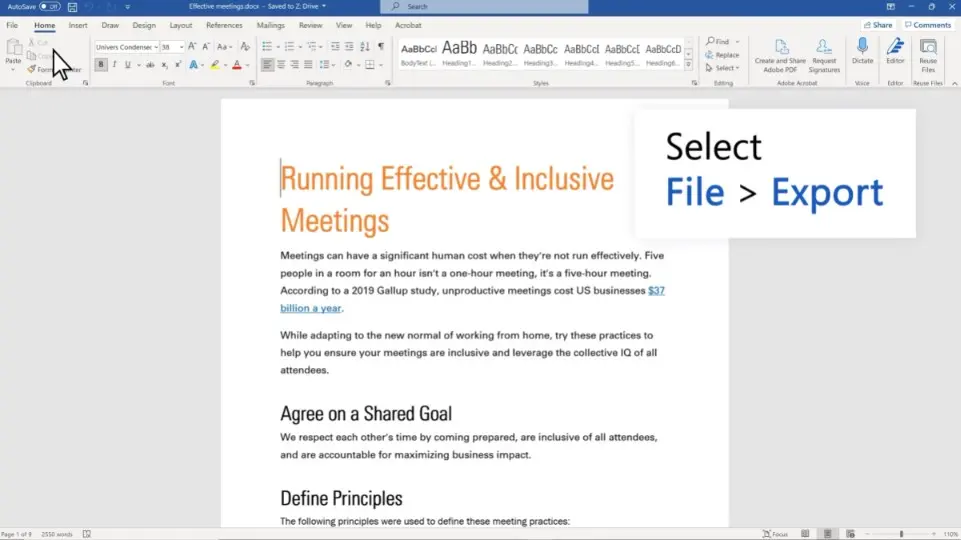
Αρχικά, ανοίξτε το Word και επιλέξτε File > Open. Στη συνέχεια, εντοπίστε το PDF στον υπολογιστή σας και ανοίξτε το όπως θα κάνατε με οποιοδήποτε έγγραφο.
Το Word θα εμφανίσει ένα μήνυμα που ενημερώνει ότι πρόκειται να δημιουργήσει ένα νέο, επεξεργάσιμο έγγραφο από το PDF. Επιλέγοντας OK, ξεκινά η μετατροπή.
Μόλις ολοκληρωθεί, μπορείτε να επεξεργαστείτε το κείμενο, να προσθέσετε παραγράφους, να διαγράψετε περιεχόμενο και να πραγματοποιήσετε αλλαγές στη μορφοποίηση. Για να αποθηκεύσετε το αποτέλεσμα, επιλέξτε File > Save As και τη μορφή Word Document (.docx).
Η Microsoft διευκρινίζει ότι η διαδικασία λειτουργεί καλύτερα με PDF που περιέχουν κυρίως κείμενο. Σε αρχεία με πολλές εικόνες, σύνθετους πίνακες ή διαφορετικές στήλες, η διάταξη ενδέχεται να αλλάξει. Το αρχικό PDF παραμένει ανέπαφο.
Πώς γίνεται η μετατροπή δωρεάν με Google Docs
Για όσους δεν διαθέτουν Microsoft Word, το Google Docs αποτελεί μια πρακτική εναλλακτική που δεν απαιτεί εγκατάσταση προγράμματος.
Η διαδικασία ξεκινά από το Google Drive. Ανεβάστε το PDF στον λογαριασμό σας, κάντε δεξί κλικ πάνω στο αρχείο και επιλέξτε Open with > Google Docs.
Η υπηρεσία θα επιχειρήσει να αναγνωρίσει το περιεχόμενο του PDF και να το μεταφέρει σε ένα επεξεργάσιμο έγγραφο. Μπορείτε στη συνέχεια να διορθώσετε το κείμενο, να αλλάξετε τη μορφοποίηση και να προσθέσετε νέο περιεχόμενο.
Για να αποκτήσετε το αρχείο σε μορφή Word, επιλέξτε File > Download > Microsoft Word (.docx). Το έγγραφο θα αποθηκευτεί στον υπολογιστή σας και θα μπορεί να ανοίξει με οποιαδήποτε συμβατή εφαρμογή επεξεργασίας κειμένου.
Το Google Docs είναι ιδιαίτερα χρήσιμο για απλά PDF, όπως επιστολές, σημειώσεις και έγγραφα με περιορισμένη μορφοποίηση. Σε πιο απαιτητικά αρχεία, όμως, δεν διατηρεί πάντα τη θέση των εικόνων, τους πίνακες ή την αρχική διάταξη των σελίδων.
Adobe Acrobat για πιο απαιτητικά έγγραφα
Το Adobe Acrobat αποτελεί μια ακόμη επιλογή για τη μετατροπή PDF σε Word, ειδικά όταν το αρχικό αρχείο περιλαμβάνει σύνθετη μορφοποίηση.
Ανοίξτε το PDF στο Acrobat και επιλέξτε τη λειτουργία Export a PDF ή Convert, ανάλογα με την έκδοση της εφαρμογής. Στη συνέχεια, ορίστε ως μορφή εξαγωγής το Microsoft Word και επιλέξτε DOCX.
Το Acrobat επιχειρεί να διατηρήσει τη δομή του εγγράφου, συμπεριλαμβανομένων των παραγράφων, των εικόνων και των πινάκων. Παράλληλα, προσφέρει δυνατότητες αναγνώρισης κειμένου μέσω OCR, οι οποίες είναι ιδιαίτερα χρήσιμες για σαρωμένα αρχεία.
Πρέπει, πάντως, να σημειωθεί ότι η μετατροπή μέσω των πλήρων δυνατοτήτων εξαγωγής του Acrobat απαιτεί συνήθως συνδρομή ή πρόσβαση σε αντίστοιχη επί πληρωμή υπηρεσία της Adobe.
Δωρεάν προγράμματα και online PDF converters
Εκτός από τις εφαρμογές της Microsoft, της Google και της Adobe, υπάρχουν εργαλεία που έχουν σχεδιαστεί ειδικά για τη μετατροπή εγγράφων.
Το PDFgear προσφέρει δυνατότητα μετατροπής PDF σε Word μέσω εφαρμογής υπολογιστή. Ο χρήστης επιλέγει το αρχείο, καθορίζει αν θέλει να μετατρέψει όλες τις σελίδες ή ένα συγκεκριμένο εύρος και αποθηκεύει το αποτέλεσμα σε μορφή DOCX.
Υπάρχουν επίσης online υπηρεσίες όπως το Smallpdf και το iLovePDF, οι οποίες επιτρέπουν τη μετατροπή απευθείας από τον browser. Συνήθως αρκεί να ανεβάσετε το PDF, να επιλέξετε τη μετατροπή σε Word και να κατεβάσετε το νέο αρχείο.
Οι δωρεάν δυνατότητες, τα ημερήσια όρια και η υποστήριξη OCR διαφέρουν ανά υπηρεσία και πρόγραμμα.
Για έγγραφα που περιλαμβάνουν προσωπικά δεδομένα, οικονομικές πληροφορίες ή επαγγελματικά απόρρητα, είναι προτιμότερο να αποφεύγεται η αποστολή τους σε άγνωστες online πλατφόρμες. Μια αξιόπιστη εφαρμογή που πραγματοποιεί τη μετατροπή τοπικά στον υπολογιστή μπορεί να προσφέρει καλύτερο έλεγχο του αρχείου.

Τι γίνεται όταν το PDF είναι σαρωμένο
Μια συνηθισμένη δυσκολία εμφανίζεται όταν το PDF έχει δημιουργηθεί από σαρωτή ή φωτογραφίες εγγράφων.
Σε αυτή την περίπτωση, οι σελίδες ενδέχεται να περιέχουν εικόνες του κειμένου και όχι πραγματικούς χαρακτήρες που μπορούν να επιλεγούν και να επεξεργαστούν.
Η λύση είναι το OCR, δηλαδή η οπτική αναγνώριση χαρακτήρων. Η συγκεκριμένη τεχνολογία αναλύει την εικόνα και επιχειρεί να μετατρέψει τα γράμματα σε επεξεργάσιμο κείμενο.
Το Adobe Acrobat και το Google Drive υποστηρίζουν λειτουργίες OCR, αν και η ακρίβεια εξαρτάται από την ποιότητα της σάρωσης, τη γραμματοσειρά και τη γλώσσα του εγγράφου. Ιδιαίτερα στα ελληνικά, χρειάζεται έλεγχος για λάθη στους τόνους, στους χαρακτήρες και στις αλλαγές γραμμών.

Ποια μέθοδος μετατροπής PDF σε Word είναι καλύτερη
Για ένα απλό έγγραφο, το Microsoft Word είναι συχνά η πιο γρήγορη επιλογή, εφόσον υπάρχει ήδη στον υπολογιστή. Το Google Docs αποτελεί καλή λύση για όσους αναζητούν δωρεάν μετατροπή χωρίς εγκατάσταση εφαρμογής.
Το Adobe Acrobat είναι κατάλληλο για πιο σύνθετα έγγραφα και σαρωμένα PDF, ενώ τα εξειδικευμένα προγράμματα και οι online converters προσφέρουν πρόσθετες επιλογές.
Σε κάθε περίπτωση, μετά τη μετατροπή PDF σε Word είναι σημαντικό να ελέγχετε τη μορφοποίηση, τις εικόνες, τους πίνακες και την αρίθμηση των σελίδων. Κανένα εργαλείο δεν εγγυάται απόλυτη αναπαραγωγή της αρχικής εμφάνισης, ιδιαίτερα όταν το PDF περιέχει σύνθετα γραφικά στοιχεία.