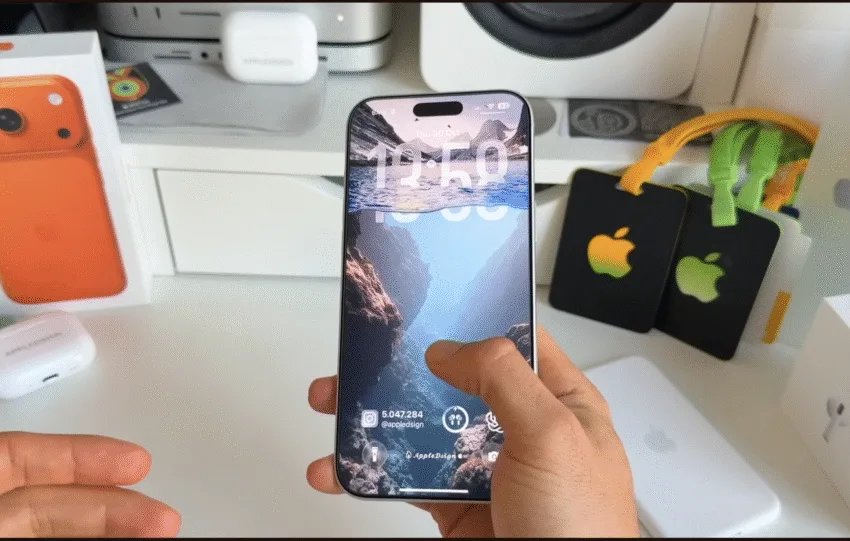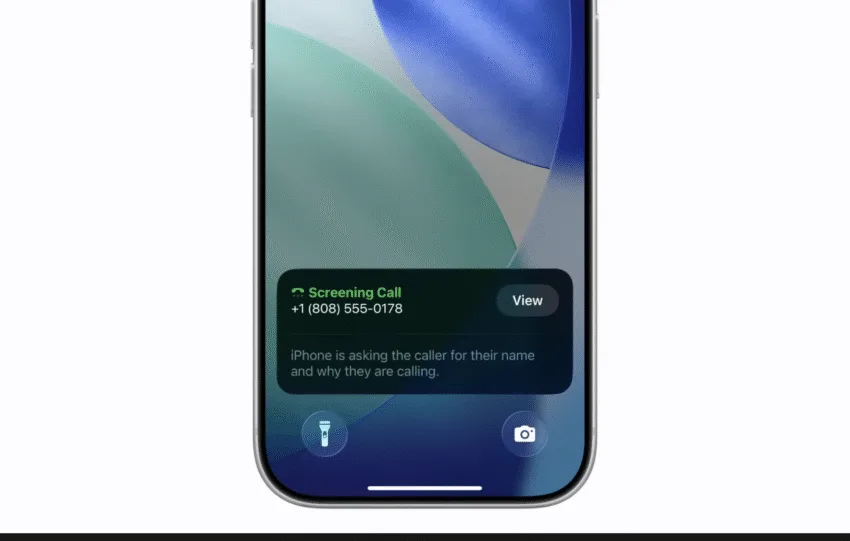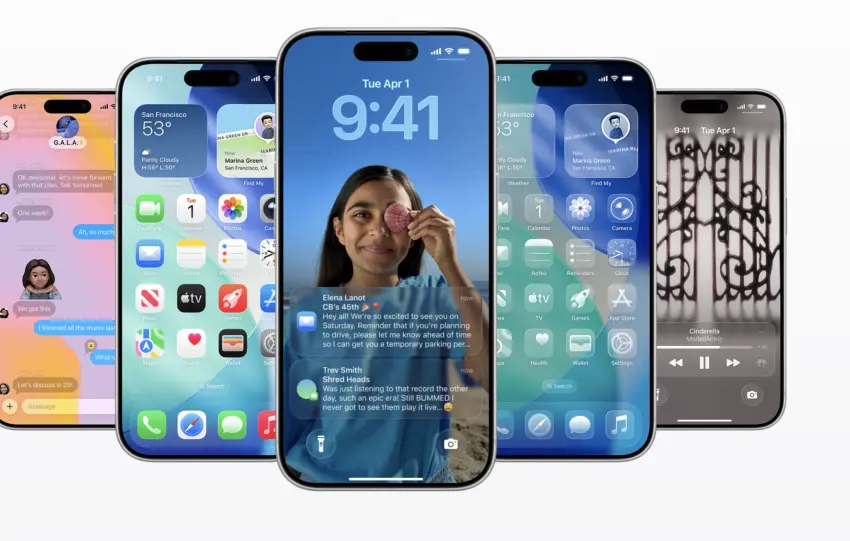
Το iPhone δεν χρειάζεται πλήρη διαγραφή κάθε φορά που παρουσιάζει πρόβλημα. Μικρές δυσλειτουργίες, παγωμένες οθόνες και εφαρμογές που κλείνουν απροειδοποίητα αντιμετωπίζονται στη συντριπτική πλειονότητα των περιπτώσεων με απλή επανεκκίνηση, χωρίς καμία απώλεια δεδομένων.
Η εργοστασιακή επαναφορά αποτελεί λύση έσχατης ανάγκης και προορίζεται είτε για σοβαρή διαφθορά λογισμικού είτε για τη στιγμή που η συσκευή αλλάζει ιδιοκτήτη. Ανάμεσα στα δύο άκρα υπάρχουν αρκετές ενδιάμεσες επιλογές, τις οποίες οι περισσότεροι χρήστες αγνοούν.
Οι τρεις μέθοδοι και οι διαφορές τους
Η κατανόηση της διαφοράς ανάμεσα στις τρεις βασικές μεθόδους γλιτώνει χρόνο και αποτρέπει περιττή απώλεια αρχείων.
Η επανεκκίνηση είναι απλώς η απενεργοποίηση και επανενεργοποίηση της συσκευής μέσω του λογισμικού. Καθαρίζει την προσωρινή μνήμη συστήματος και κλείνει τις εφαρμογές που τρέχουν στο παρασκήνιο, χωρίς να αγγίζει προσωπικά αρχεία, φωτογραφίες ή ρυθμίσεις. Αποτελεί την ιδανική αφετηρία όταν το iPhone δείχνει αργό ή μια συγκεκριμένη εφαρμογή κολλάει επανειλημμένα.
Η αναγκαστική επανεκκίνηση επιτυγχάνεται μέσω των φυσικών πλήκτρων και προορίζεται για τις περιπτώσεις όπου η οθόνη έχει παγώσει ή έχει μαυρίσει, καθιστώντας αδύνατη την πρόσβαση στο μενού τερματισμού. Και εδώ, τα δεδομένα παραμένουν ανέπαφα.
Η εργοστασιακή επαναφορά, αντίθετα, διαγράφει τα πάντα – φωτογραφίες, μηνύματα, δεδομένα εφαρμογών, κωδικούς και προσαρμοσμένες ρυθμίσεις – επαναφέροντας τη συσκευή στην κατάσταση που βρισκόταν όταν βγήκε από το κουτί. Πριν από οποιαδήποτε τέτοια ενέργεια, το αντίγραφο ασφαλείας είναι απαραίτητο, καθώς μετά την ολοκλήρωση της διαγραφής η ανάκτηση είναι αδύνατη.
Πώς γίνεται η ήπια επανεκκίνηση
Η μέθοδος λειτουργεί σε όλα τα μοντέλα από το iPhone X και μετά, καθώς και στο iPhone SE δεύτερης γενιάς και νεότερα.
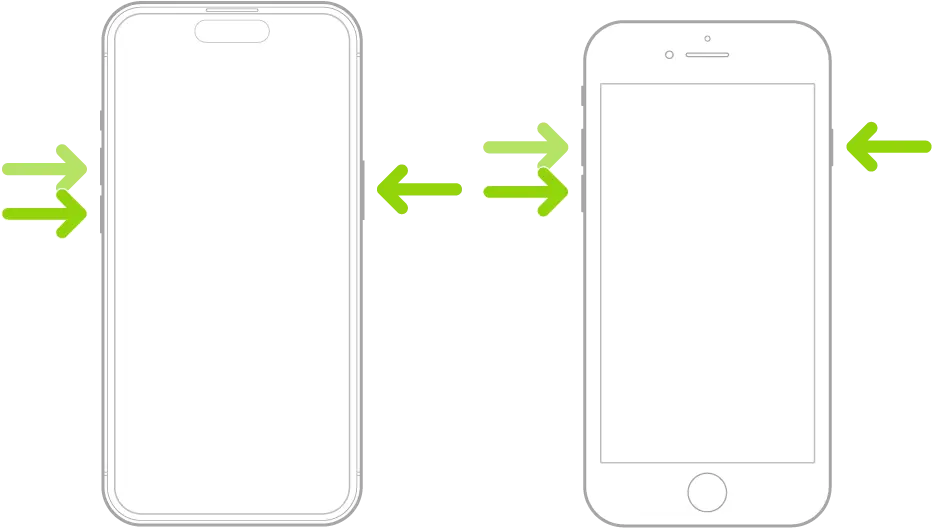
Ο χρήστης πατά παρατεταμένα το πλαϊνό πλήκτρο μαζί με οποιοδήποτε πλήκτρο έντασης ώστε να εμφανιστεί το μενού τερματισμού. Στη συνέχεια σύρει τον διακόπτη προς τα δεξιά και, έπειτα από λίγα δευτερόλεπτα, κρατά ξανά πατημένο το πλαϊνό πλήκτρο μέχρι να εμφανιστεί το λογότυπο της Apple.
Σε παλαιότερες συσκευές – iPhone SE πρώτης γενιάς και iPhone 8 ή προγενέστερα – αρκεί το πλαϊνό ή το επάνω πλήκτρο μόνο του. Εναλλακτικά, ο διακόπτης τερματισμού είναι προσβάσιμος και μέσω των ρυθμίσεων, στην ενότητα Γενικά.
Πώς γίνεται η αναγκαστική επανεκκίνηση
Όταν η οθόνη δεν ανταποκρίνεται καθόλου στην αφή, η διαδικασία εκτελείται αποκλειστικά με τα φυσικά πλήκτρα. Ο χρήστης πατά και αφήνει γρήγορα το πλήκτρο αύξησης έντασης, κάνει το ίδιο με το πλήκτρο μείωσης και έπειτα κρατά πατημένο το πλαϊνό πλήκτρο μέχρι να εμφανιστεί το λογότυπο.
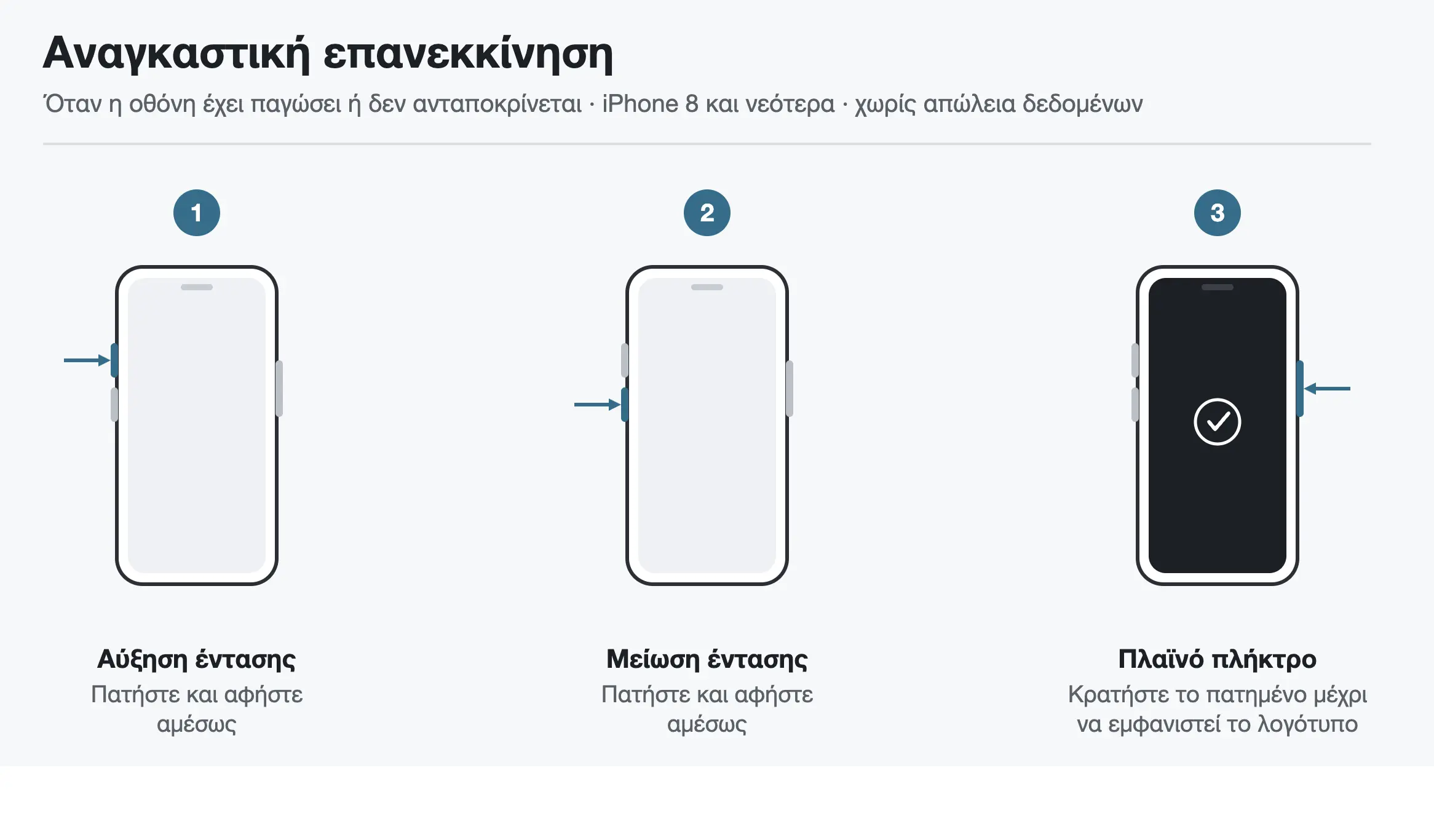
photo by upd.gr
Στα μοντέλα iPhone 7 και 7 Plus, η ακολουθία διαφέρει. Απαιτείται ταυτόχρονο παρατεταμένο πάτημα του πλαϊνού πλήκτρου και του πλήκτρου μείωσης έντασης. Σε ακόμη παλαιότερες συσκευές, ο συνδυασμός γίνεται με το πλήκτρο αφύπνισης και το πλήκτρο αρχικής οθόνης.
Τι να ελέγξετε πριν φτάσετε σε διαγραφή
Αν οι δύο παραπάνω μέθοδοι δεν αποδώσουν, η εργοστασιακή επαναφορά είναι λάθος. Τέσσερις έλεγχοι αποκλείουν τις απλούστερες αιτίες.
Πρώτον, ο τερματισμός της προβληματικής εφαρμογής μέσα από τη λίστα ανοιχτών εφαρμογών και το εκ νέου άνοιγμά της. Δεύτερον, ο έλεγχος για διαθέσιμη ενημέρωση λογισμικού – η εκτέλεση παρωχημένης έκδοσης iOS αποτελεί από τις συχνότερες και πιο παραβλεπόμενες αιτίες αστάθειας. Τρίτον, η απελευθέρωση αποθηκευτικού χώρου, καθώς μια σχεδόν γεμάτη συσκευή επιβραδύνεται συνολικά και όχι μόνο σε μία εφαρμογή.
Τέταρτον, και ίσως το πιο χρήσιμο. H επαναφορά μόνο των ρυθμίσεων. Μέσα από τις ρυθμίσεις, στην ενότητα μεταφοράς ή επαναφοράς, η επιλογή επαναφοράς όλων των ρυθμίσεων επαναφέρει τις παραμέτρους του συστήματος στις εργοστασιακές τιμές χωρίς να διαγράψει φωτογραφίες, εφαρμογές ή προσωπικά αρχεία.
Λειτουργία ανάκτησης και DFU
Όταν τίποτα από τα παραπάνω δεν αποδίδει, η λειτουργία ανάκτησης αποτελεί το επόμενο βήμα. Απαιτεί υπολογιστή, καθώς η διαδικασία εκτελείται μέσω Finder σε Mac ή της εφαρμογής Apple Devices στα Windows.
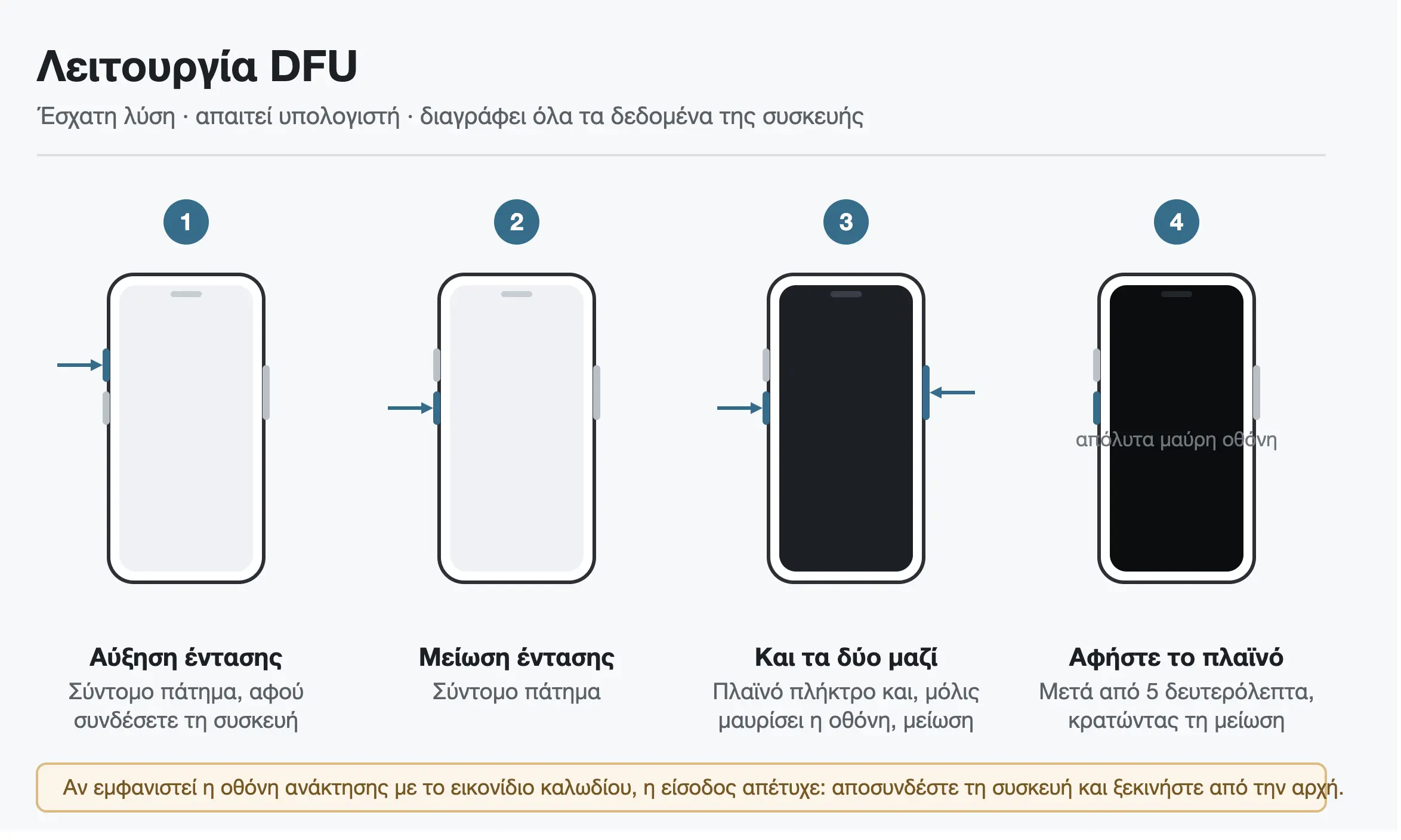
photo by upd.gr
Η ακολουθία των πλήκτρων είναι ίδια με εκείνη της αναγκαστικής επανεκκίνησης, με τη διαφορά ότι το πλαϊνό πλήκτρο κρατείται μέχρι να εμφανιστεί η οθόνη ανάκτησης. Στον υπολογιστή, η επιλογή ενημέρωσης επανεγκαθιστά το λογισμικό χωρίς απώλεια δεδομένων – η επιλογή επαναφοράς, αντίθετα, διαγράφει τα πάντα.
Τελευταία λύση παραμένει η λειτουργία DFU, η οποία επαναφέρει τη συσκευή σε επίπεδο firmware παρακάμπτοντας εντελώς το iOS. Ο χρονισμός εδώ είναι κρίσιμος: το πλήκτρο μείωσης έντασης πρέπει να πατηθεί ακριβώς τη στιγμή που μαυρίζει η οθόνη, ενώ το πλαϊνό πρέπει να αφεθεί μετά από πέντε δευτερόλεπτα – διαφορετικά ενεργοποιείται απλή επανεκκίνηση. Η επιτυχής είσοδος αναγνωρίζεται από την εντελώς μαύρη οθόνη, χωρίς λογότυπο ή εικονίδιο. Η μέθοδος διαγράφει τη συσκευή και πρέπει να χρησιμοποιείται μόνο ως έσχατη λύση.