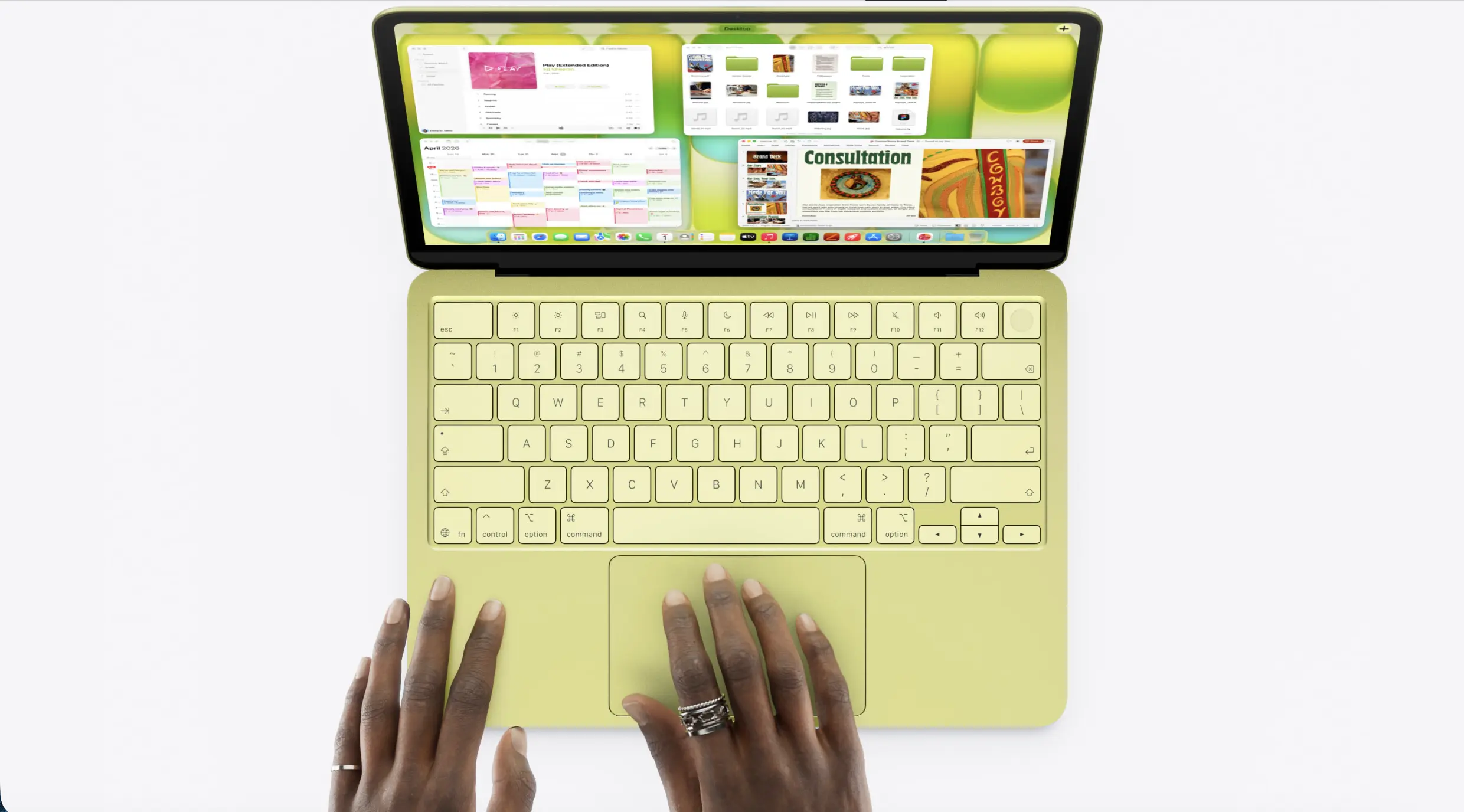
Το δεξί κλικ σε ένα MacBook είναι απλό, αλλά για κάποιον που έρχεται από Windows μπορεί να μην είναι καθόλου προφανές, κυρίως επειδή το trackpad της Apple δεν διαθέτει ξεχωριστό δεξί πλήκτρο.
Στο macOS, η Apple ονομάζει τη συγκεκριμένη ενέργεια Secondary Click και την έχει ενεργοποιημένη από προεπιλογή στα περισσότερα σύγχρονα MacBook. Ο χρήστης μπορεί να κάνει right-click on MacBook με περισσότερους από έναν τρόπους, χρησιμοποιώντας είτε το ενσωματωμένο trackpad, είτε Magic Mouse, είτε ακόμη και το πληκτρολόγιο.
Το δεξί κλικ είναι απαραίτητο για καθημερινές εργασίες, όπως το άνοιγμα context menus, η εμφάνιση περισσότερων επιλογών σε αρχεία και φακέλους, το άνοιγμα links σε νέο tab και η πρόσβαση σε πρόσθετες λειτουργίες εφαρμογών.
Ο πιο εύκολος τρόπος: δύο δάχτυλα στο trackpad
Ο πιο συνηθισμένος τρόπος για right-click on MacBook είναι το tap ή click με δύο δάχτυλα πάνω στο trackpad.
Αρκεί να τοποθετήσετε δύο δάχτυλα ταυτόχρονα στην επιφάνεια του trackpad και να πατήσετε.
Το macOS αναγνωρίζει αυτόματα την κίνηση ως Secondary Click και εμφανίζει το αντίστοιχο context menu.
Για τους περισσότερους χρήστες, αυτή είναι η πιο φυσική επιλογή, επειδή δεν απαιτεί να στοχεύουν συγκεκριμένο σημείο του trackpad.
Control + click
Υπάρχει και ένας δεύτερος τρόπος που λειτουργεί σχεδόν παντού στο macOS.
Κρατήστε πατημένο το Control key στο πληκτρολόγιο και κάντε κανονικό click με ένα δάχτυλο.
Ο συνδυασμός Control + click λειτουργεί ως right-click on MacBook και μπορεί να χρησιμοποιηθεί τόσο με το trackpad όσο και με εξωτερικό mouse.
Είναι ιδιαίτερα χρήσιμος σε περιπτώσεις όπου το Secondary Click έχει απενεργοποιηθεί ή όταν ο χρήστης προτιμά keyboard shortcuts.
Right-click με Magic Mouse
Το Magic Mouse της Apple δεν έχει εμφανή ξεχωριστά αριστερό και δεξί πλήκτρο, αλλά υποστηρίζει κανονικά right-click.
Για να πραγματοποιήσετε Secondary Click, πιέστε τη δεξιά πλευρά της επιφάνειας του mouse.
Παρότι δεν υπάρχει φυσικό διαχωριστικό κουμπί, το Magic Mouse μπορεί να αναγνωρίσει ποια πλευρά πιέζεται.
Αν το δεξί κλικ δεν λειτουργεί, πιθανότατα η σχετική ρύθμιση έχει απενεργοποιηθεί ή έχει οριστεί διαφορετικά.
Πώς αλλάζουν οι ρυθμίσεις στο trackpad
Το macOS επιτρέπει να αλλάξετε τον τρόπο με τον οποίο πραγματοποιείται το Secondary Click.
Ανοίξτε τα System Settings και επιλέξτε Trackpad από την αριστερή στήλη.
Στην ενότητα Point & Click, εντοπίστε το Secondary Click.
Στη συνέχεια μπορείτε να επιλέξετε έναν από τους διαθέσιμους τρόπους:
Click or Tap with Two Fingers
Click in Bottom Right Corner
Click in Bottom Left Corner
Η πρώτη επιλογή είναι η πιο συνηθισμένη και συνήθως η πιο εύχρηστη.
Αν, όμως, έχετε συνηθίσει από Windows laptops να πατάτε την κάτω δεξιά γωνία του touchpad, μπορείτε να επιλέξετε τη δεύτερη.
Αντίστοιχα, για αριστερόχειρες ή για διαφορετική προσωπική προτίμηση, μπορεί να χρησιμοποιηθεί η κάτω αριστερή γωνία.
Πώς αλλάζουν οι ρυθμίσεις στο Magic Mouse
Αν χρησιμοποιείτε Magic Mouse, οι σχετικές επιλογές βρίσκονται επίσης στα System Settings.
Επιλέξτε Mouse από την αριστερή στήλη και στη συνέχεια μεταβείτε στην ενότητα Point & Click.
Στο Secondary Click μπορείτε να επιλέξετε αν το δεξί κλικ θα ενεργοποιείται πατώντας τη δεξιά ή την αριστερή πλευρά του mouse.
Η επιλογή δεξιάς πλευράς λειτουργεί περισσότερο όπως ένα συμβατικό mouse, ενώ η αριστερή μπορεί να είναι χρήσιμη σε αριστερόχειρες χρήστες.
Γιατί η Apple δεν έχει ξεχωριστό δεξί κουμπί
Η προσέγγιση της Apple στο right-click on MacBook προέρχεται από τη σχεδιαστική φιλοσοφία της εταιρείας γύρω από τα input devices.
Αντί για δύο εμφανή μηχανικά buttons, το MacBook trackpad λειτουργεί ως μία ενιαία επιφάνεια πολλαπλών gestures.
Το ίδιο ισχύει και για το Magic Mouse, του οποίου η επάνω επιφάνεια αναγνωρίζει διαφορετικές κινήσεις και περιοχές πίεσης.
Αυτό επιτρέπει στο ίδιο hardware να υποστηρίζει περισσότερες ενέργειες, όπως scrolling, swipes και multi-touch gestures, χωρίς πρόσθετα φυσικά πλήκτρα.
Για κάποιον που χρησιμοποιεί macOS για πρώτη φορά, πάντως, η επιλογή δεν είναι πάντα αυτονόητη.
Τι μπορείτε να κάνετε με το right-click
Το right-click on MacBook λειτουργεί με παρόμοιο τρόπο όπως στα Windows και εμφανίζει επιπλέον επιλογές που σχετίζονται με το αντικείμενο πάνω στο οποίο βρίσκεται ο pointer.
Στον Finder, για παράδειγμα, μπορείτε να κάνετε right-click σε ένα αρχείο για να το μετονομάσετε, να το μετακινήσετε στο Trash, να το αντιγράψετε ή να δείτε περισσότερες πληροφορίες.
Σε έναν browser μπορείτε να ανοίξετε ένα link σε νέο tab, να αποθηκεύσετε μια εικόνα ή να εμφανίσετε επιπλέον επιλογές.
Σε εφαρμογές επεξεργασίας κειμένου, το Secondary Click μπορεί να εμφανίσει spelling suggestions, formatting tools ή άλλες εντολές ανάλογα με το software.
Ποιος τρόπος είναι καλύτερος
Για τους περισσότερους χρήστες, το click με δύο δάχτυλα στο trackpad αποτελεί την καλύτερη επιλογή.
Είναι γρήγορο, λειτουργεί σχεδόν παντού και δεν απαιτεί να μετακινείτε το χέρι σε συγκεκριμένο σημείο.
Το Control + click παραμένει χρήσιμη εναλλακτική, ιδιαίτερα για όσους χρησιμοποιούν περισσότερο το πληκτρολόγιο.
Η επιλογή κάτω δεξιάς γωνίας είναι περισσότερο κατάλληλη για χρήστες που μεταβαίνουν από Windows και θέλουν μια εμπειρία πιο κοντά στα παραδοσιακά laptop touchpads.
Σε κάθε περίπτωση, το right-click on MacBook δεν απαιτεί κάποιο πρόσθετο software ή ειδική ρύθμιση. Αρκεί να γνωρίζετε το gesture που έχει οριστεί στο macOS και, αν δεν σας εξυπηρετεί, να το αλλάξετε μέσα σε λίγα δευτερόλεπτα από τα System Settings.